
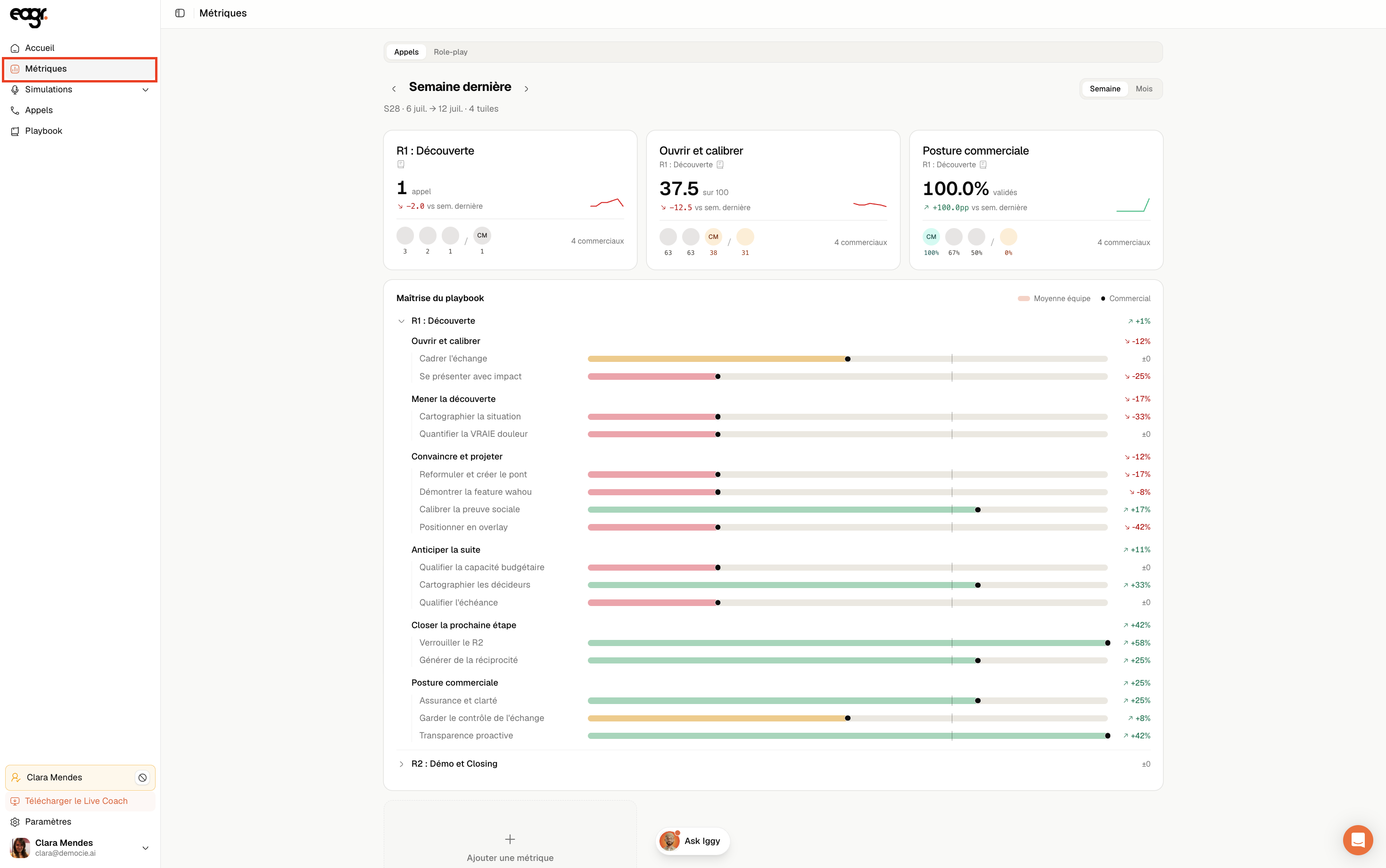
Le menu Métriques est ton tableau de bord de progression. Contrairement aux autres pages, c'est à toi de le construire : tu choisis les indicateurs qui comptent pour toi.
Métriques a besoin d'activité pour afficher quelque chose. Si tu n'as encore fait aucune simulation et qu'aucun appel n'est remonté, c'est normal que la page soit vide.
Appels ou Role-play : deux onglets
En haut de la page, deux onglets séparent tes deux types de données :
- Appels : tes métriques issues de tes appels analysés.
- Role-play : tes métriques issues de tes simulations.
Paramétrer ton tableau de bord
La page se configure. Tu choisis les indicateurs et les graphiques à afficher, par exemple :
- l'évolution de ton score au fil de tes appels et de tes entraînements,
- ta progression compétence par compétence (celles de ton playbook),
- ton volume d'appels et d'entraînements sur une période.
Garde les indicateurs qui correspondent à ce que tu veux travailler. Tu pourras toujours les changer.
Pour comprendre comment un score est calculé : Comment Eagr note tes appels et tes simulations.
Ajouter une métrique
Clique sur + Ajouter une métrique en bas de la page. Tu as trois façons de construire ta tuile.
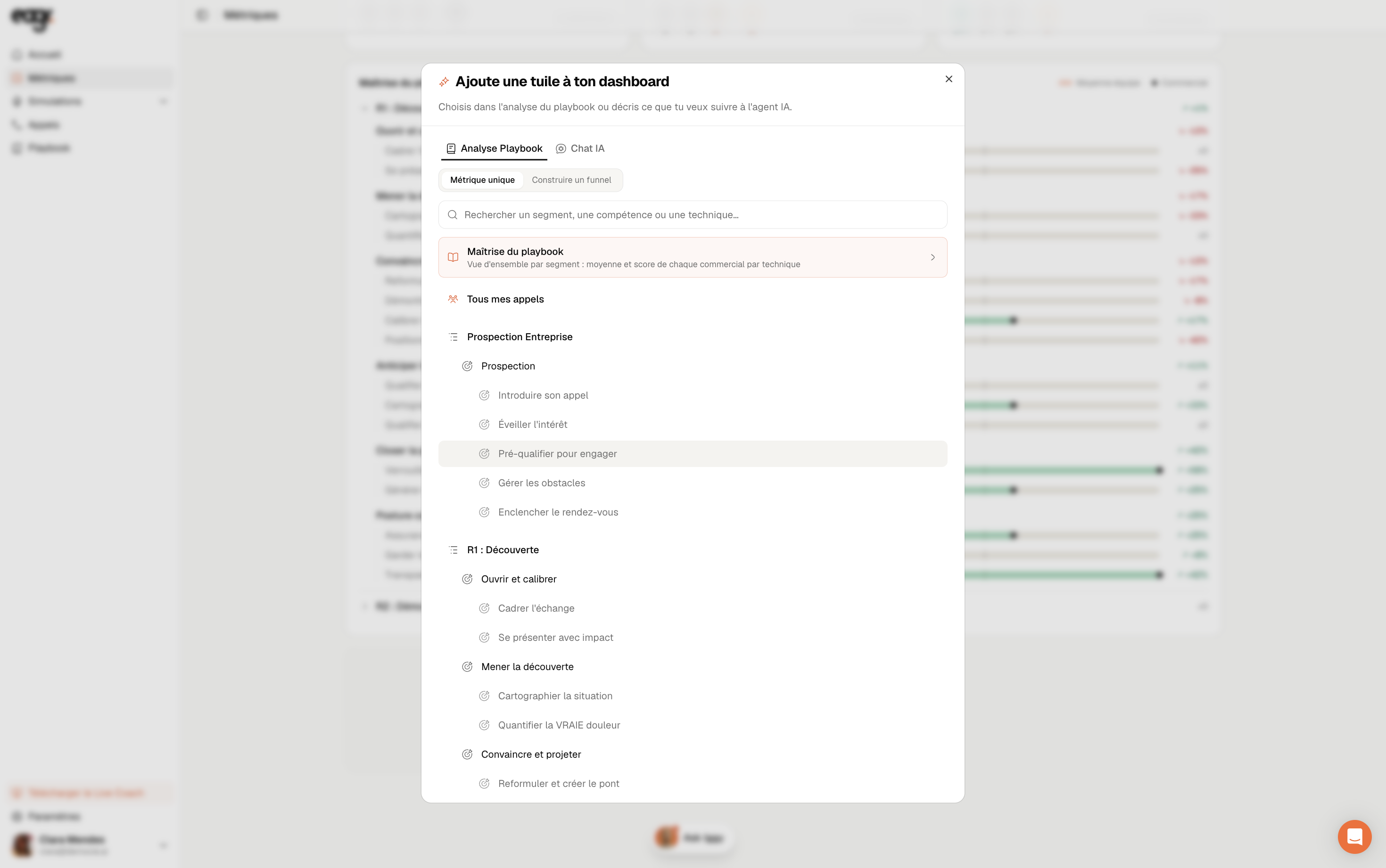
1. À partir d'un segment, d'une compétence ou d'une technique. Dans l'onglet Analyse Playbook, cherche ou choisis l'élément à suivre.
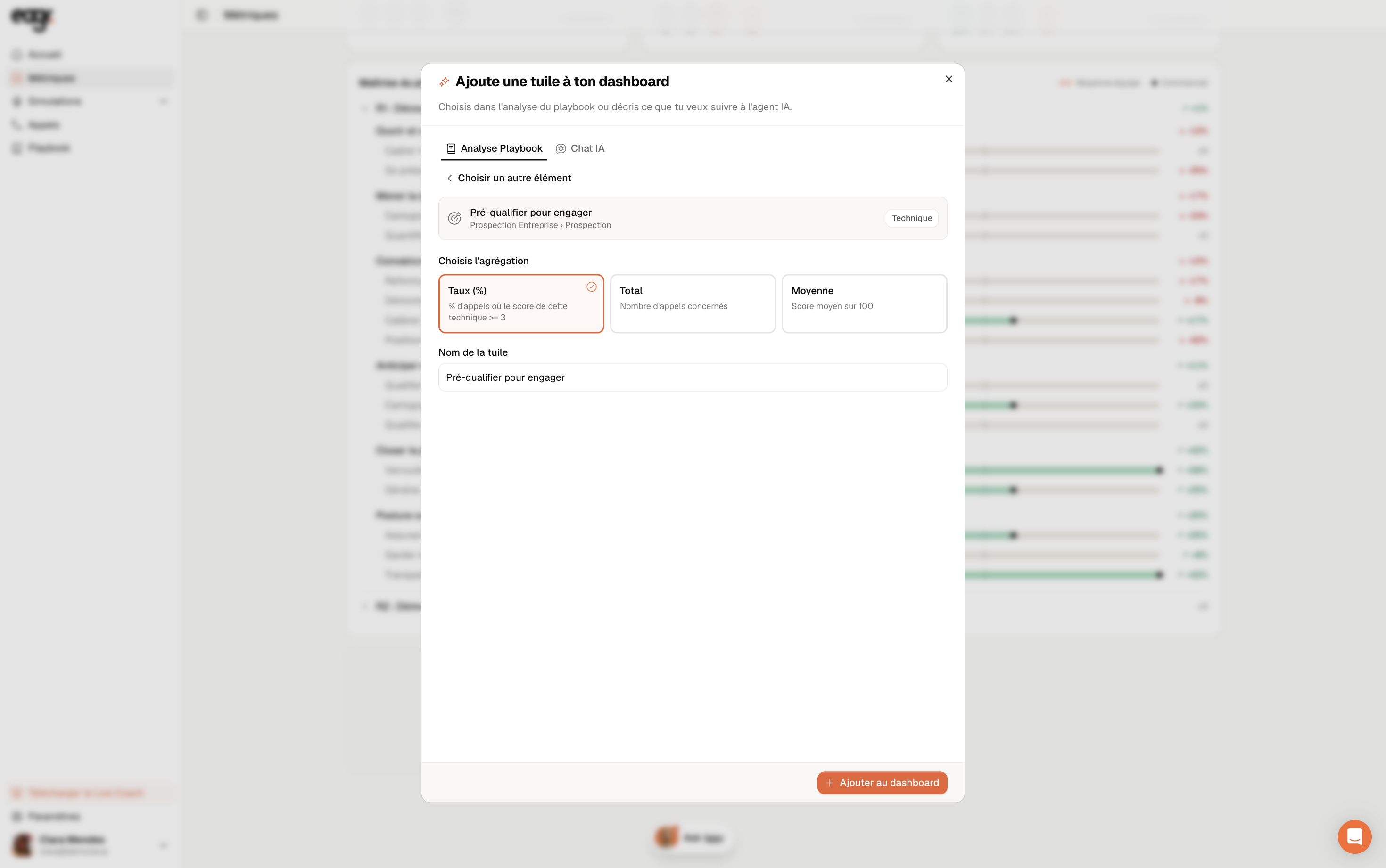
Choisis ensuite l'agrégation :
- Taux (%) : le pourcentage d'appels où cette technique est maîtrisée, c'est-à-dire avec un score supérieur ou égal à 3 ;
- Total : le nombre d'appels concernés ;
- Moyenne : le score moyen sur 100.
Donne un nom à la tuile, puis clique sur Ajouter au dashboard.
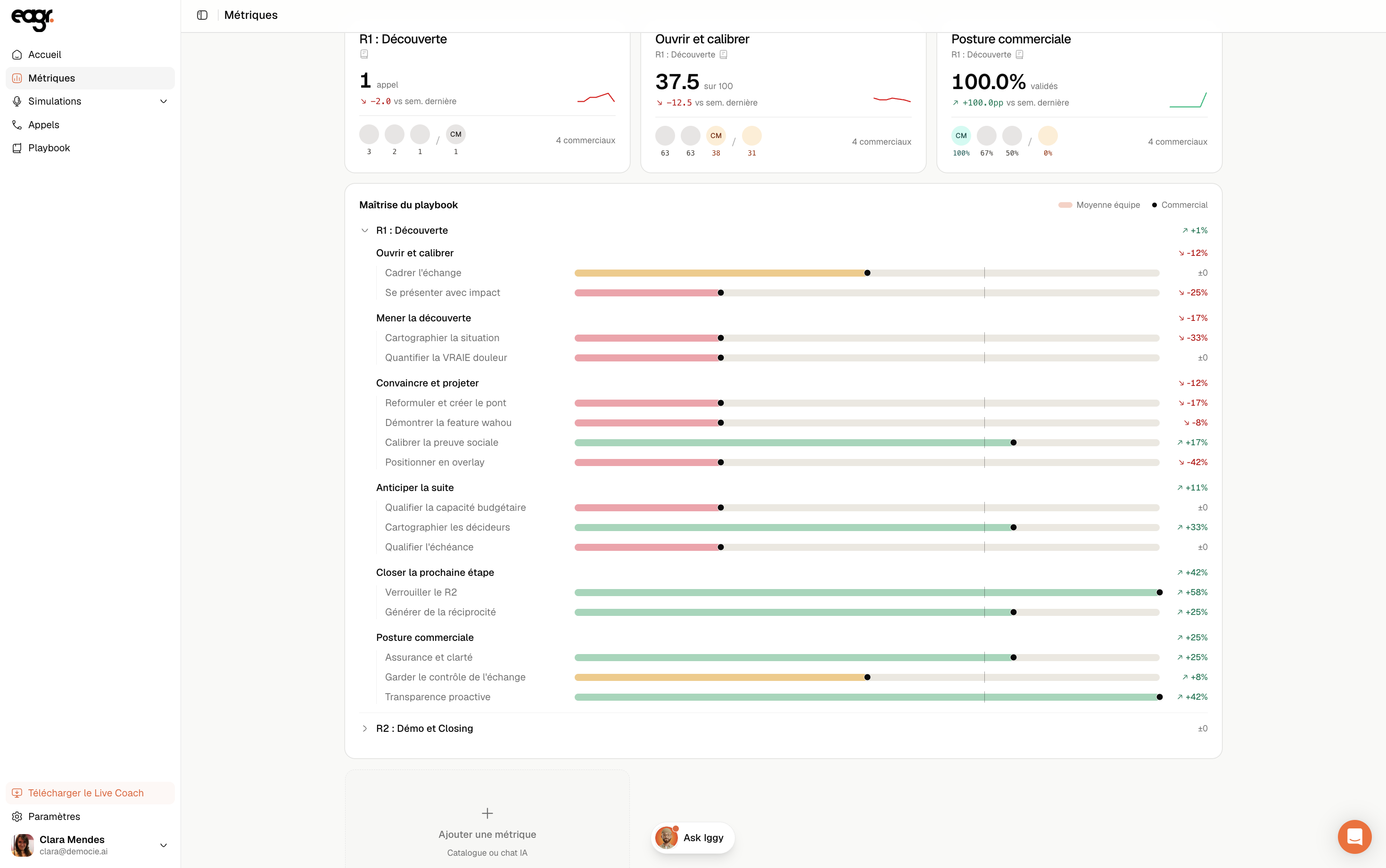
2. La maîtrise du playbook. Choisis Maîtrise du playbook pour afficher, segment par segment, où tu en es sur chaque technique : ta moyenne et, si tu es manager, le score de chaque commercial.
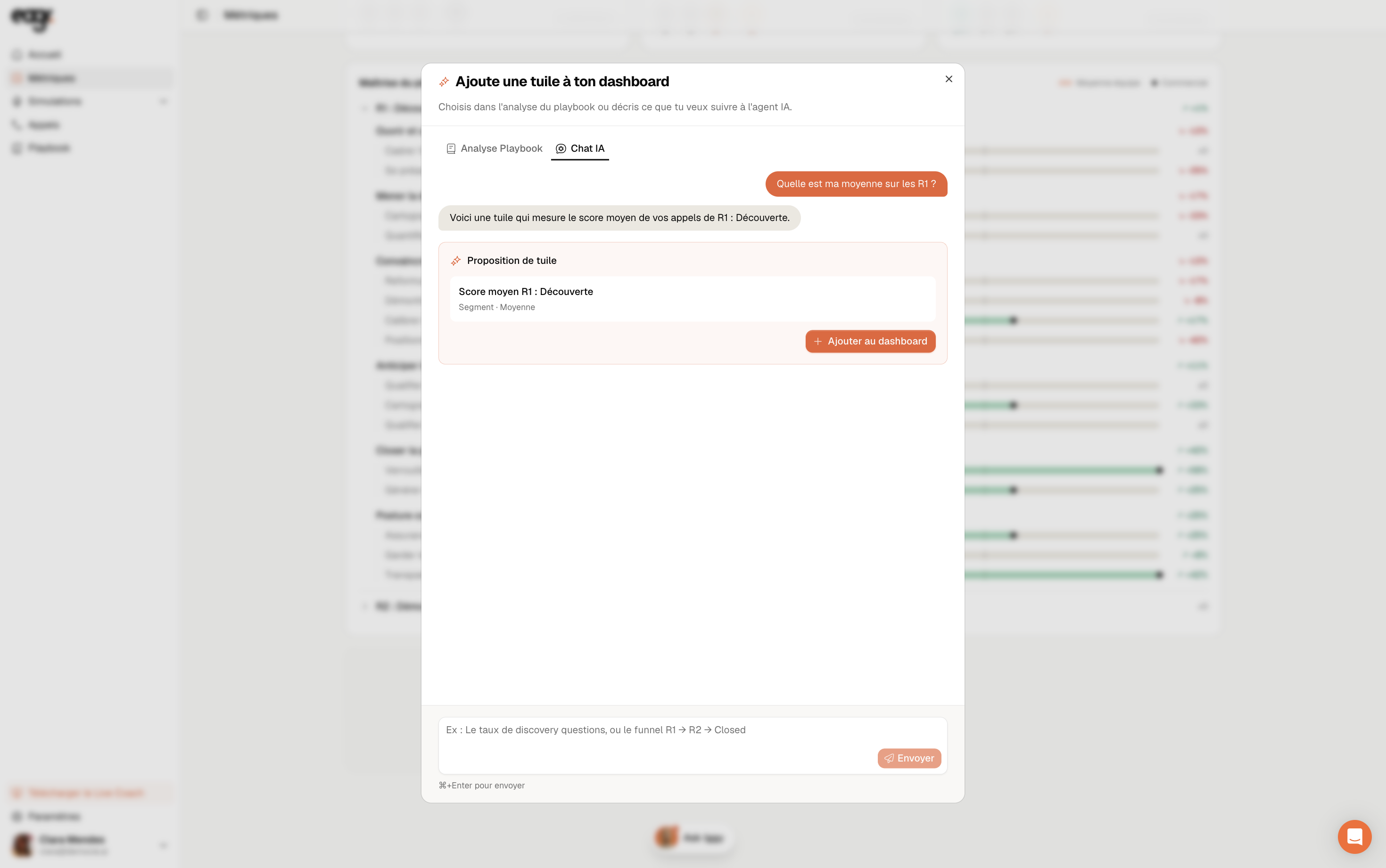
3. En discutant avec l'IA. Dans l'onglet Chat IA, décris ce que tu veux suivre (par exemple « ma moyenne sur les R1 »). L'IA te propose une tuile prête à ajouter.
Si tu es manager : ton équipe et toi
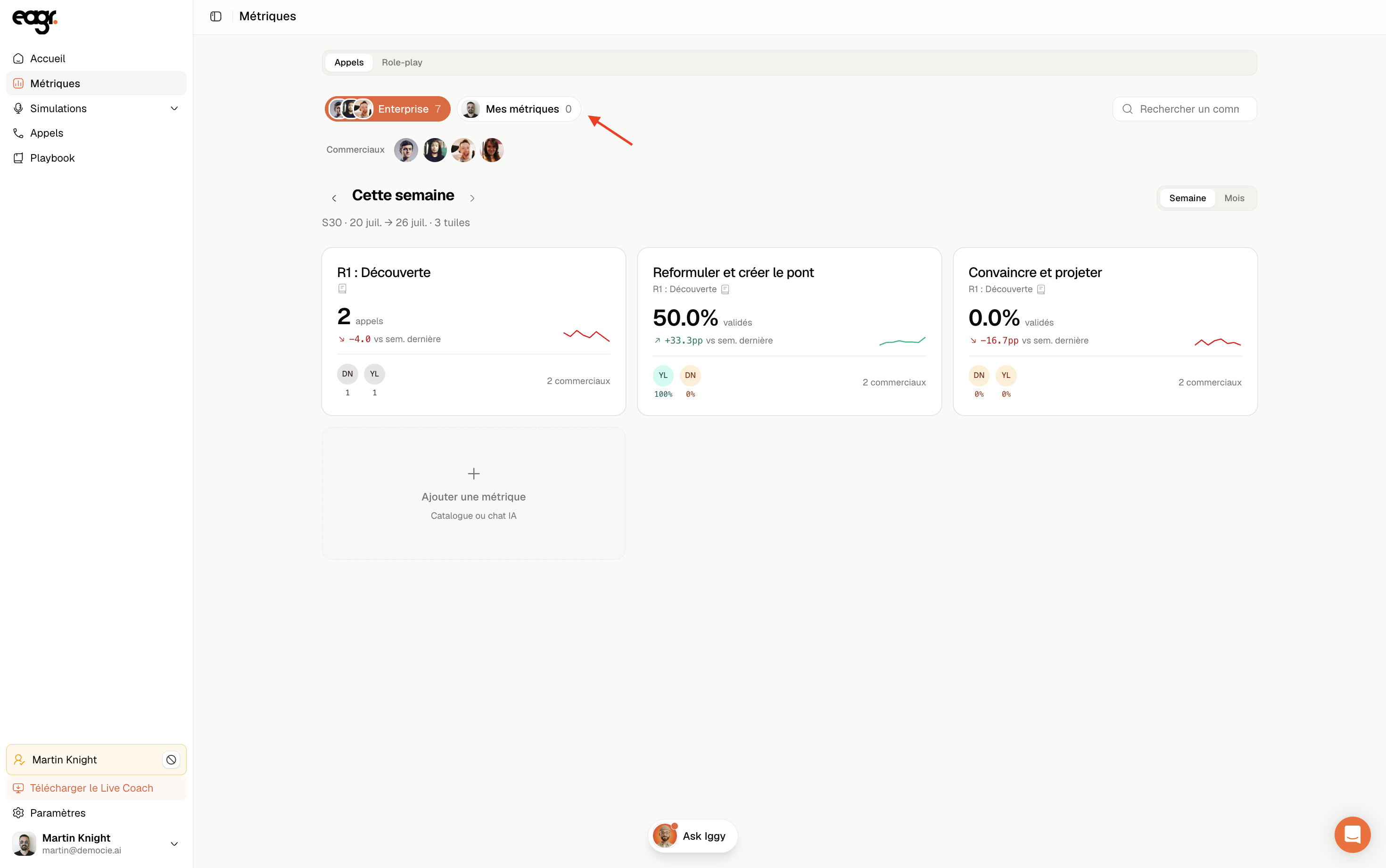
Si des personnes te sont rattachées, tu es Manager (voir Comprendre les rôles). Par défaut, la page t'affiche les métriques de ton équipe. Tu peux :
- filtrer sur une personne en cliquant sur son avatar dans la liste des commerciaux,
- basculer sur tes propres métriques avec l'onglet Mes métriques (il apparaît dès que tu enregistres des appels ou fais des simulations).
Regarde tes métriques une fois par semaine plutôt qu'après chaque appel : les tendances sont bien plus utiles qu'un score isolé.