Qu’est-ce qu’un template ?
Un template est un ensemble de techniques de vente que le Live Coach suit pendant tes appels. Chaque template définit ce qu’Eagr écoute — et tu peux créer des templates différents selon le type d’appel (découverte, démo, négociation, etc.).
Les templates sont optionnels. Même sans template, tu recevras quand même les notifications d’opportunités manquées pendant tes appels.
Presets disponibles
Le Live Coach propose 5 presets que tu peux importer directement :
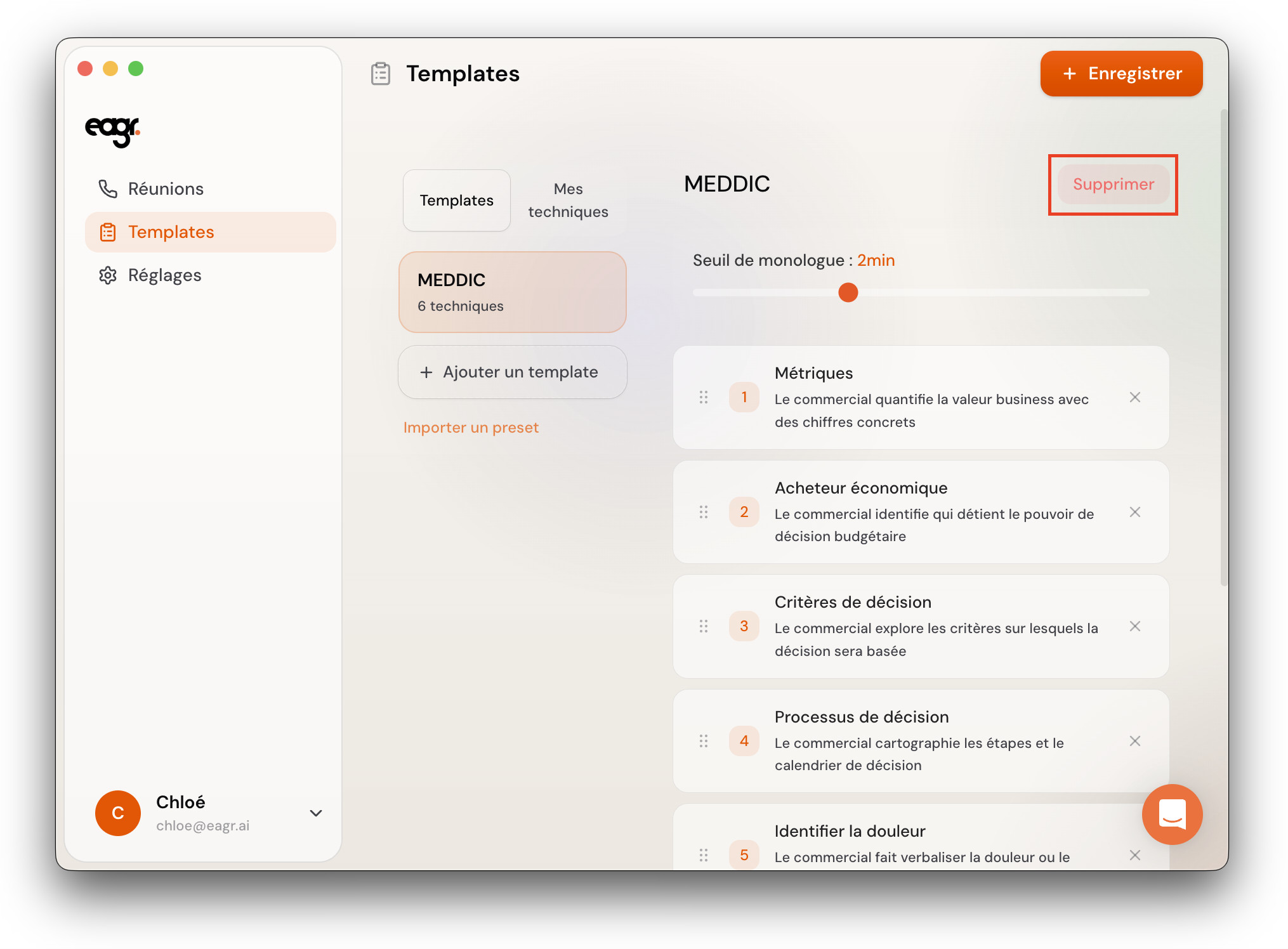
- MEDDIC — Qualification vente complexe B2B : Métriques, Acheteur économique, Critères de décision, Processus de décision, Identifier la douleur, Champion
- SPIN Selling — Vente consultative : Questions de Situation, Problème, Implication, Besoin-retour
- BANT — Qualification classique : Budget, Autorité, Besoin, Timing
- BEBEDC — Méthode française : Besoin, Enjeu, Budget, Échéance, Décideur, Compétiteurs
- SPICED — Vente moderne : Situation, Douleur, Impact, Événement critique, Décision
Quel preset pour quel type d’appel ?
- Appels de découverte — SPIN Selling ou BEBEDC fonctionnent bien pour comprendre les pain points et le contexte de ton prospect
- Appels de qualification — MEDDIC pour les deals B2B complexes avec plusieurs décideurs, BANT pour les cycles courts avec un seul décisionnaire
- Vente consultative / SaaS moderne — SPICED se concentre sur la situation du prospect et la création d’urgence autour de l’impact
Tu peux importer plusieurs presets et basculer de l’un à l’autre selon le type d’appel.
Sélectionner un preset
- Va dans Templates
- Clique sur le preset choisi
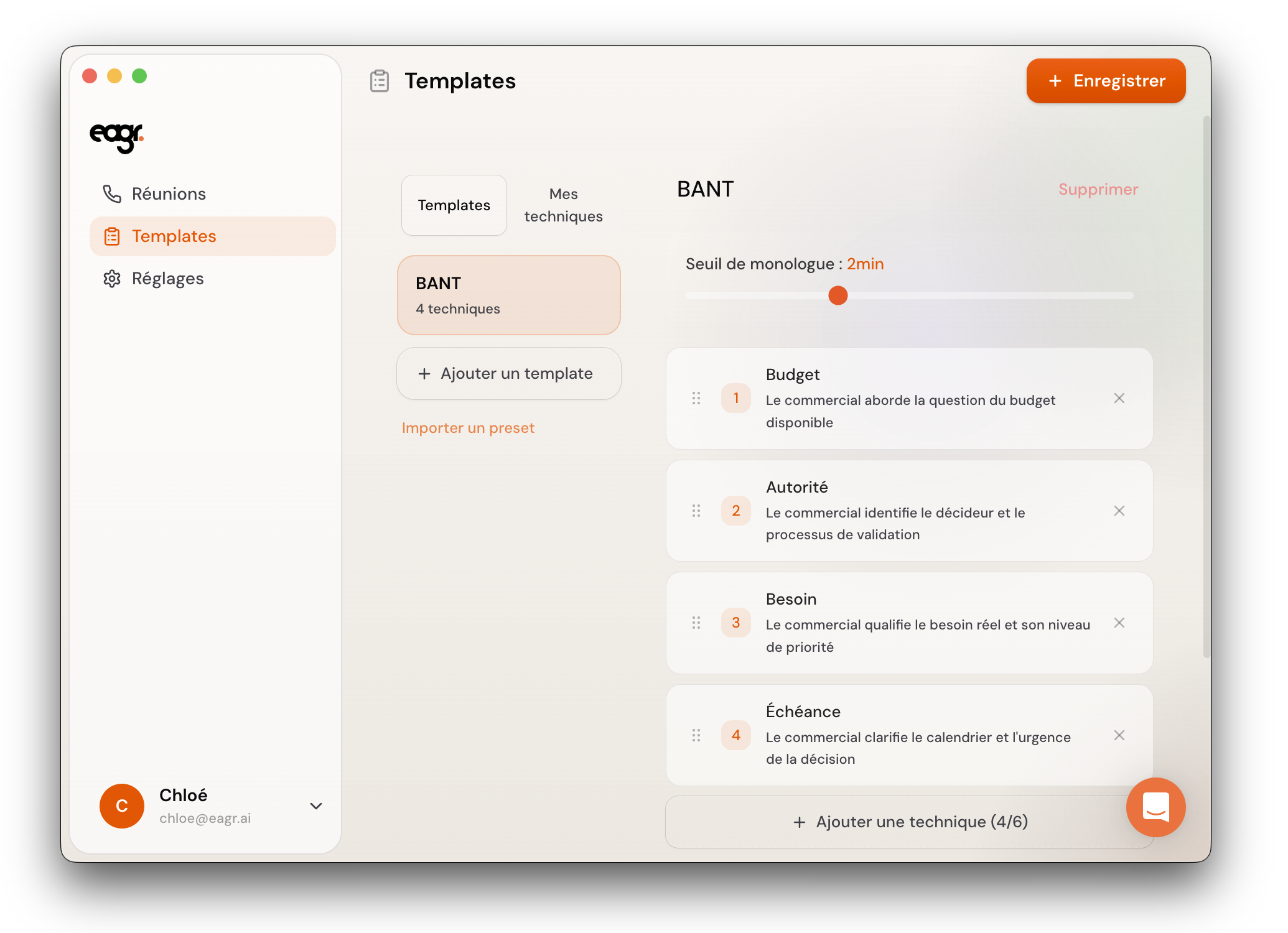
Le template apparaît dans ta liste avec toutes ses techniques préconfigurées. Tu peux ensuite le personnaliser en retirant des techniques dont tu n’as pas besoin (clique sur le x à côté d’une technique) ou en en ajoutant de nouvelles.
Créer un template de zéro
- Va dans Templates
- Clique sur + Ajouter un template
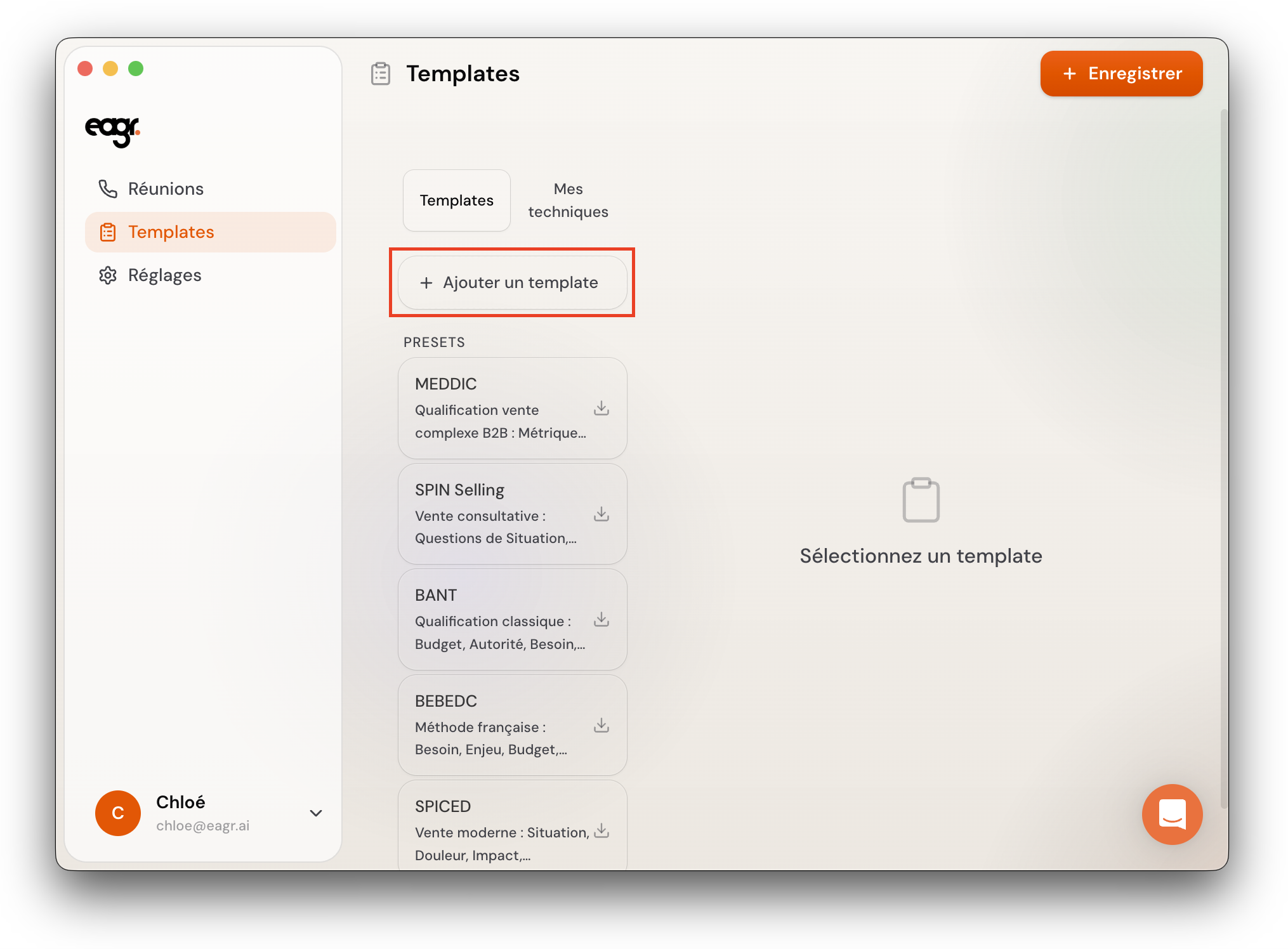
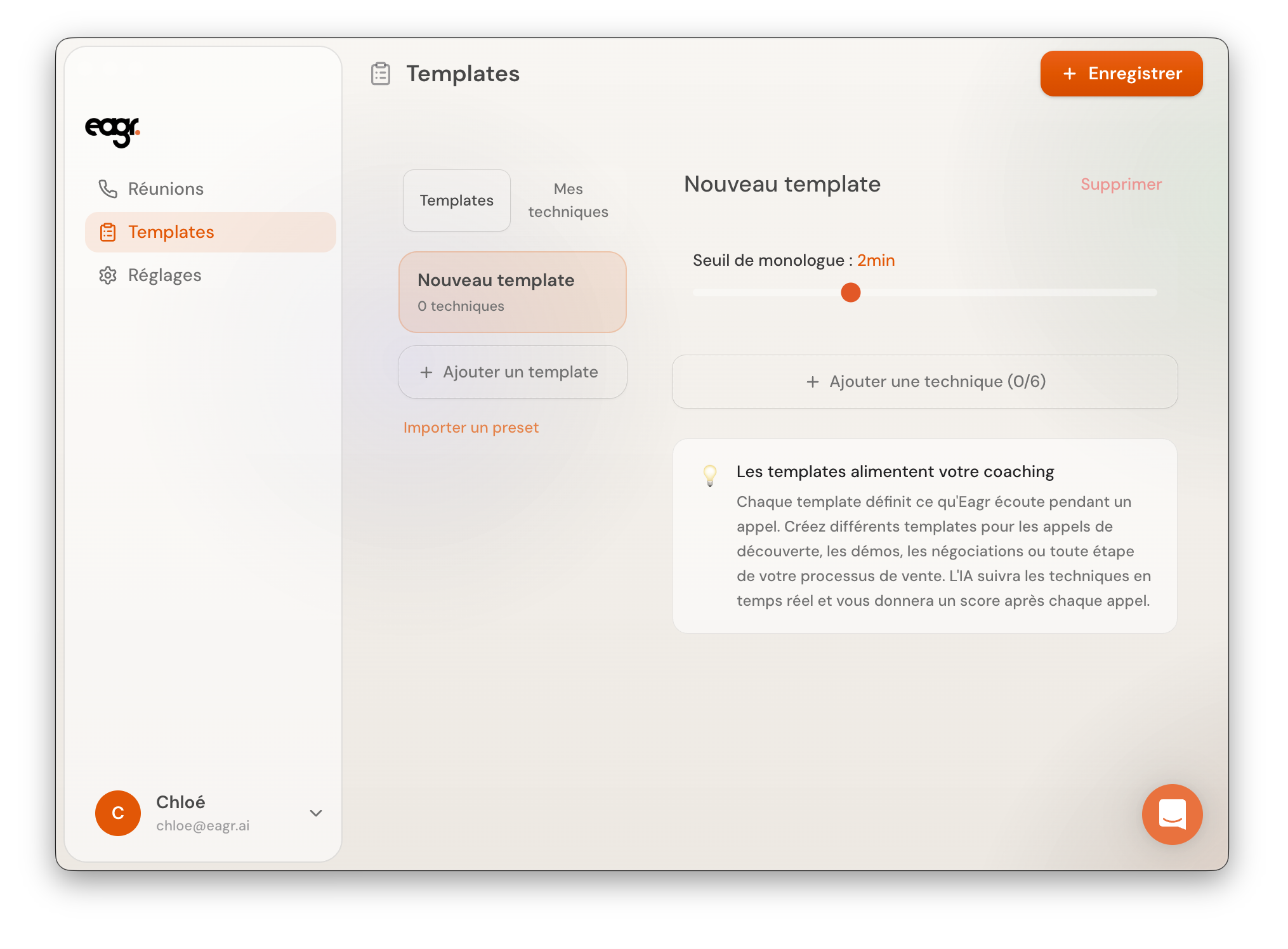
- Un nouveau template vide apparaît — tu peux commencer à ajouter des techniques
Ajouter des techniques à un template
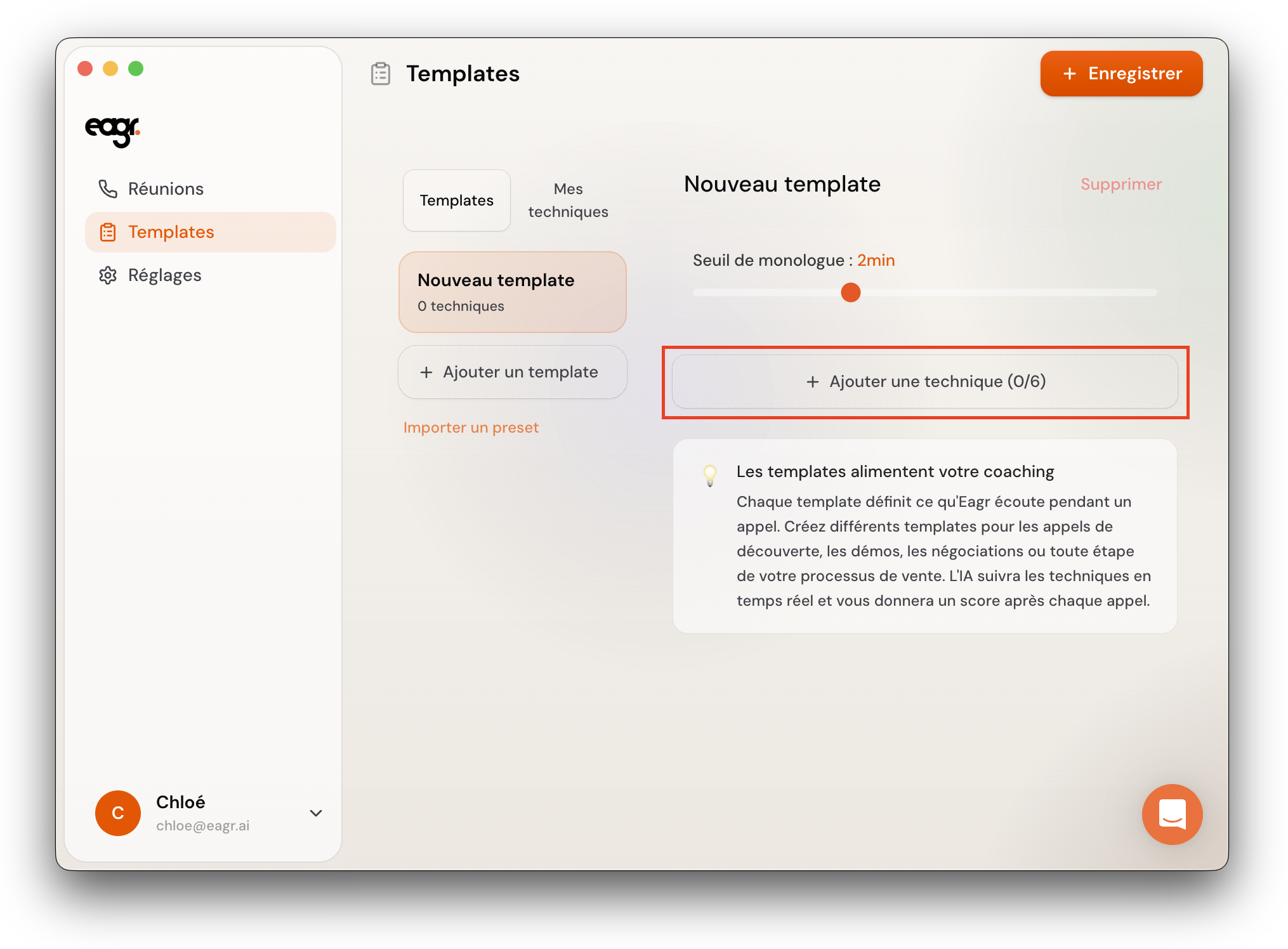
Chaque template peut contenir jusqu’à 6 techniques. Pour en ajouter une :
- Clique sur + Ajouter une technique
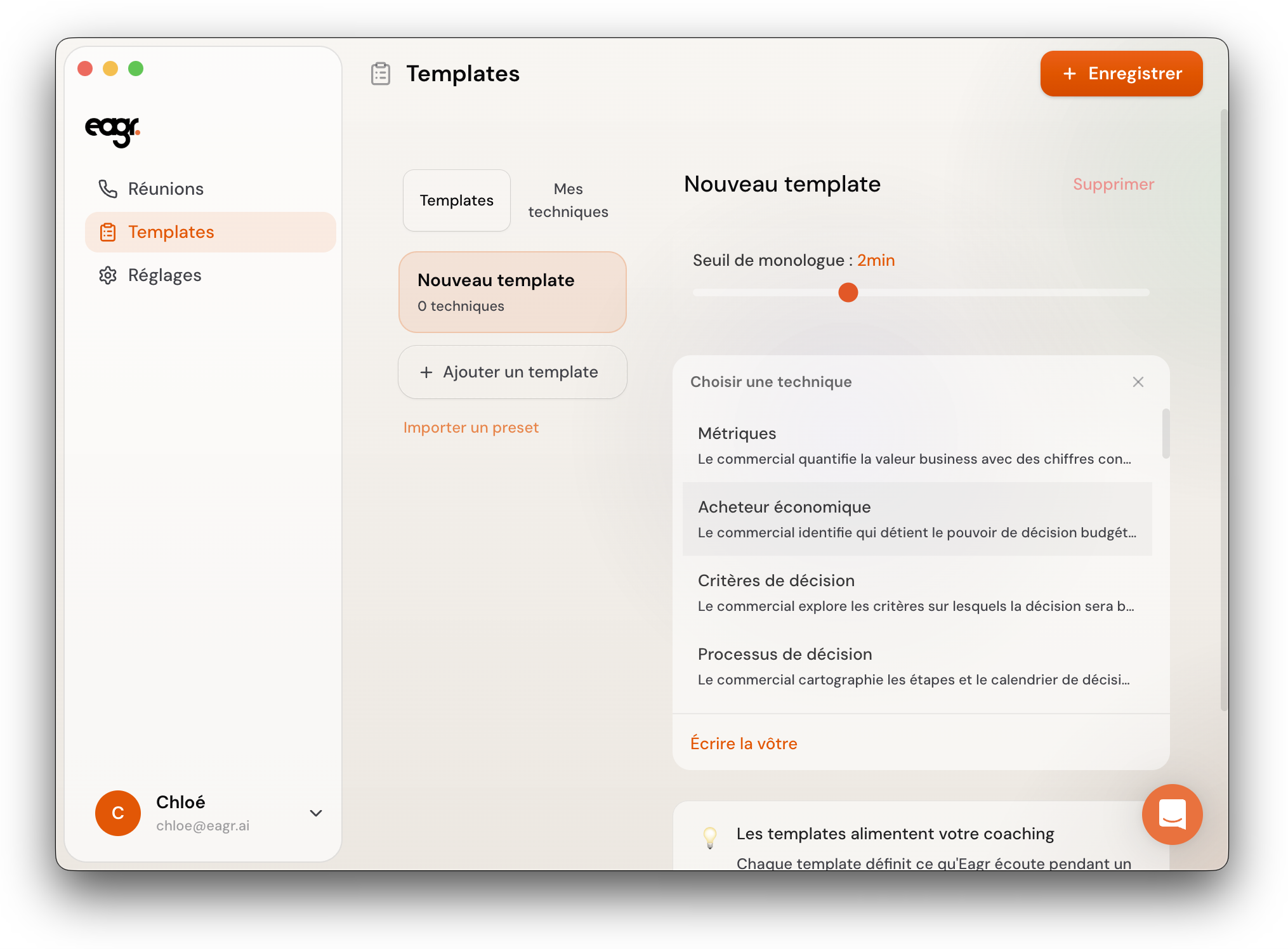
- Un panneau s’ouvre avec les techniques existantes de tes presets. Choisis-en une, ou clique sur Écrire la vôtre en bas pour créer une technique personnalisée
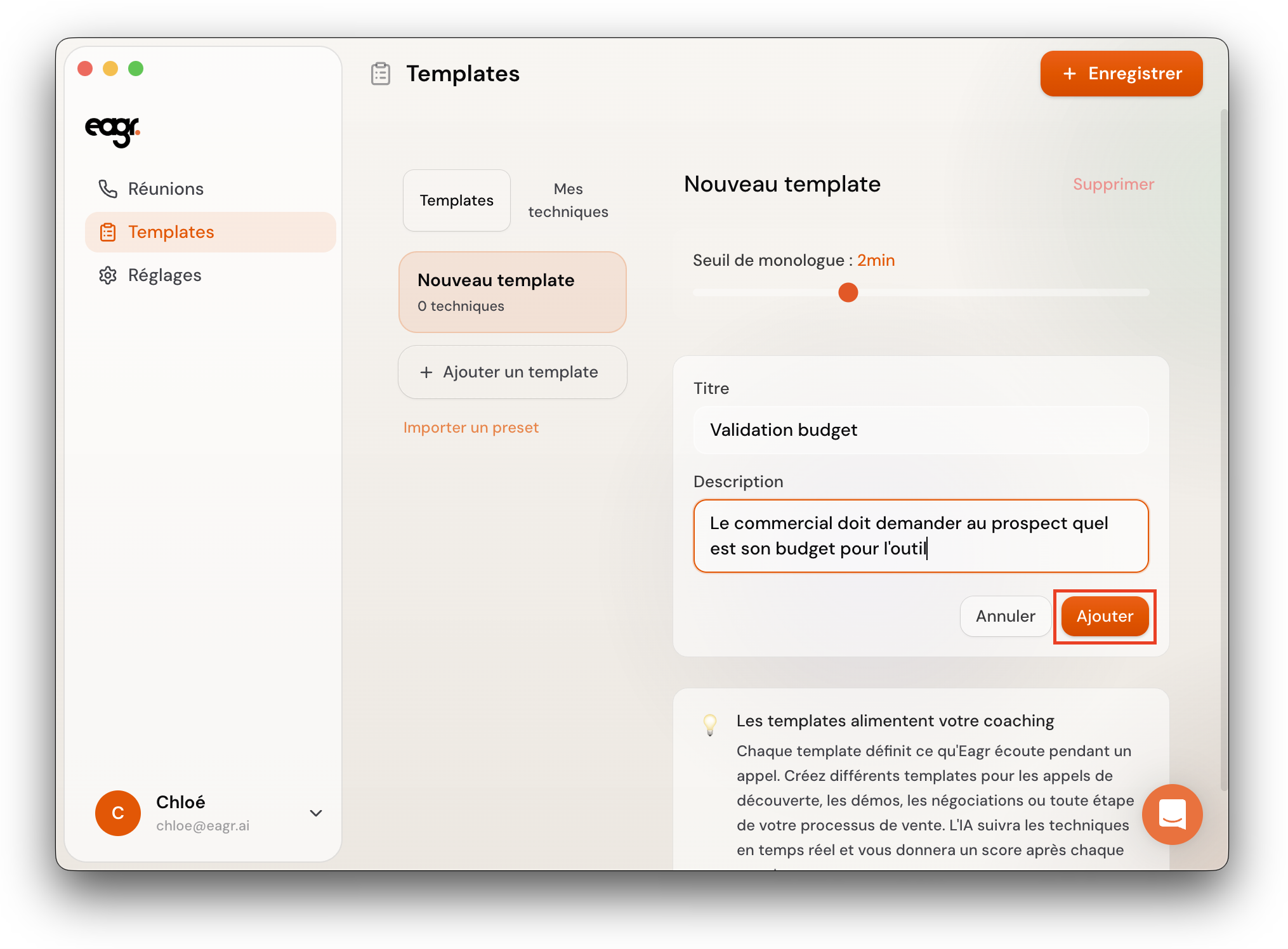
- Si tu crées la tienne, entre un Titre et une Description, puis clique sur Ajouter. Eagr génère automatiquement un prompt de détection — tu peux le relire et le modifier avant de confirmer
Tu peux aussi créer et gérer des techniques indépendamment des templates. Va dans Templates > Mes techniques et clique sur + Créer une technique. Entre un Titre et une Description, puis clique sur Enregistrer. Eagr génère un prompt de détection que tu peux relire et modifier.
Toute technique créée ici sera disponible pour être ajoutée à n’importe lequel de tes templates.
Seuil de monologue
Chaque template a un slider Seuil de monologue (par défaut : 2 minutes). Si tu parles sans interruption au-delà de cette durée, le Live Coach t’envoie une notification. Tu peux ajuster ce seuil par template.
Supprimer un template
Ouvre le template et clique sur Supprimer en haut à droite.