
Créer ton compte
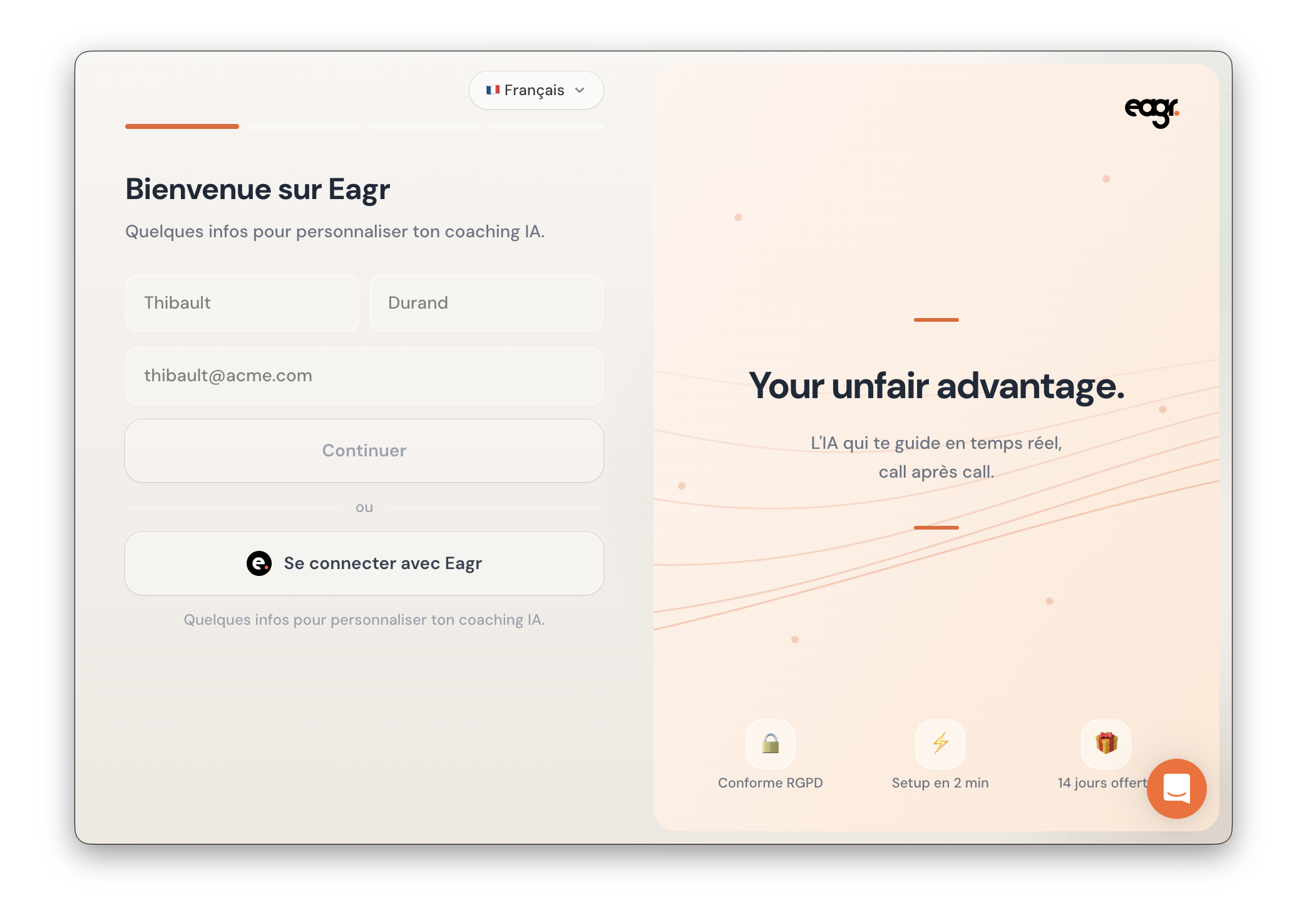
Quand tu ouvres l’app pour la première fois, un écran d’accueil s’affiche avec deux options :
- Créer un compte — Entre ton prénom, nom et email, puis clique sur Continuer
- Se connecter avec Eagr — Si tu as déjà un compte Eagr (par exemple depuis la plateforme web), utilise ce bouton pour te connecter directement
Autoriser les permissions
Après la connexion, l’app te demande d’accorder quelques permissions système :
- Enregistrement d’écran — Pour capter tes réunions et te coacher en temps réel
- Microphone — Pour capter tes conversations et te coacher en temps réel
- Accessibilité (optionnel) — Pour détecter l’onglet actif
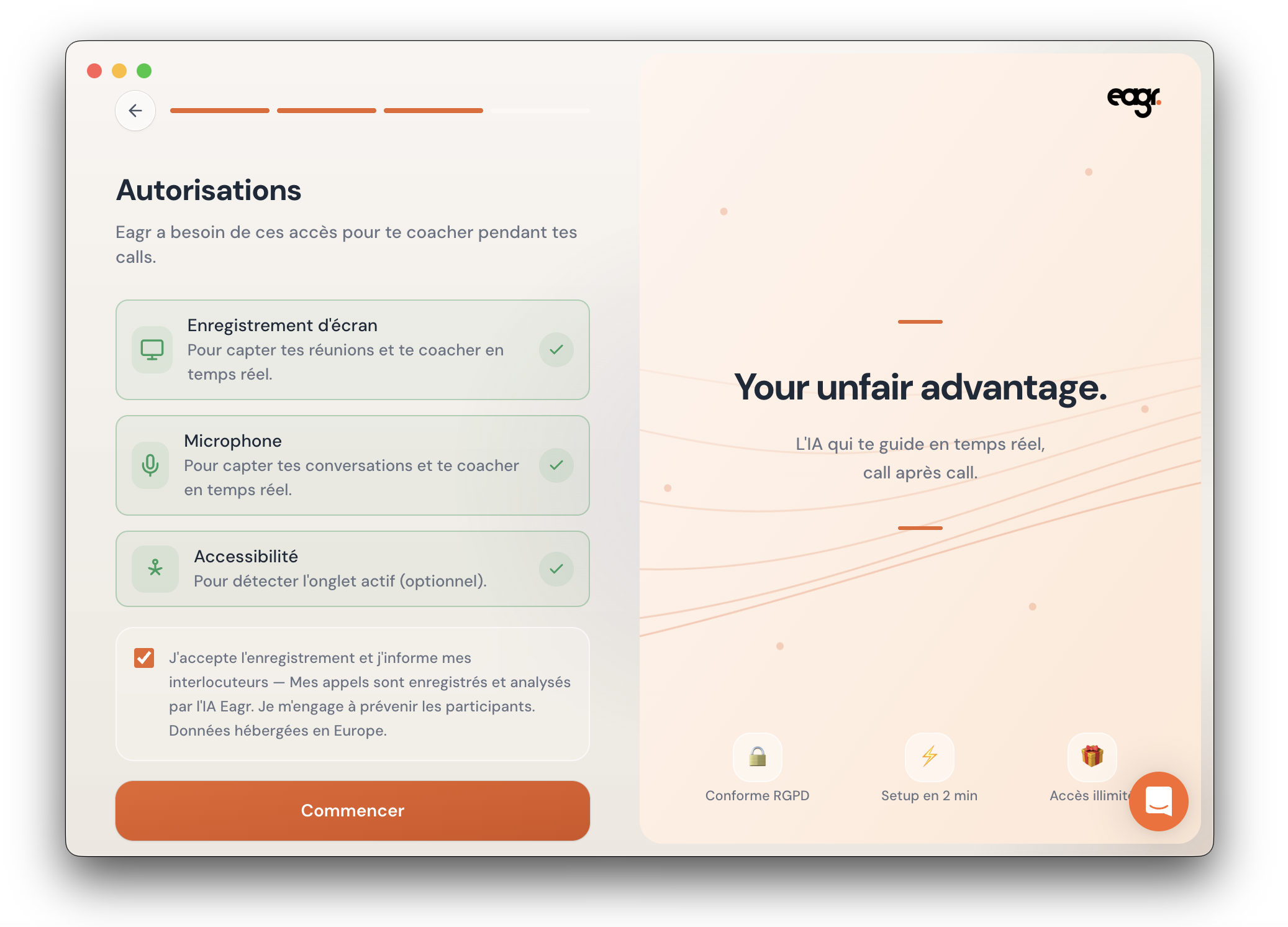
Tu dois aussi cocher la case de consentement : « J’accepte l’enregistrement et j’informe mes interlocuteurs. »
Clique sur Commencer pour continuer.
Configurer tes prochaines étapes
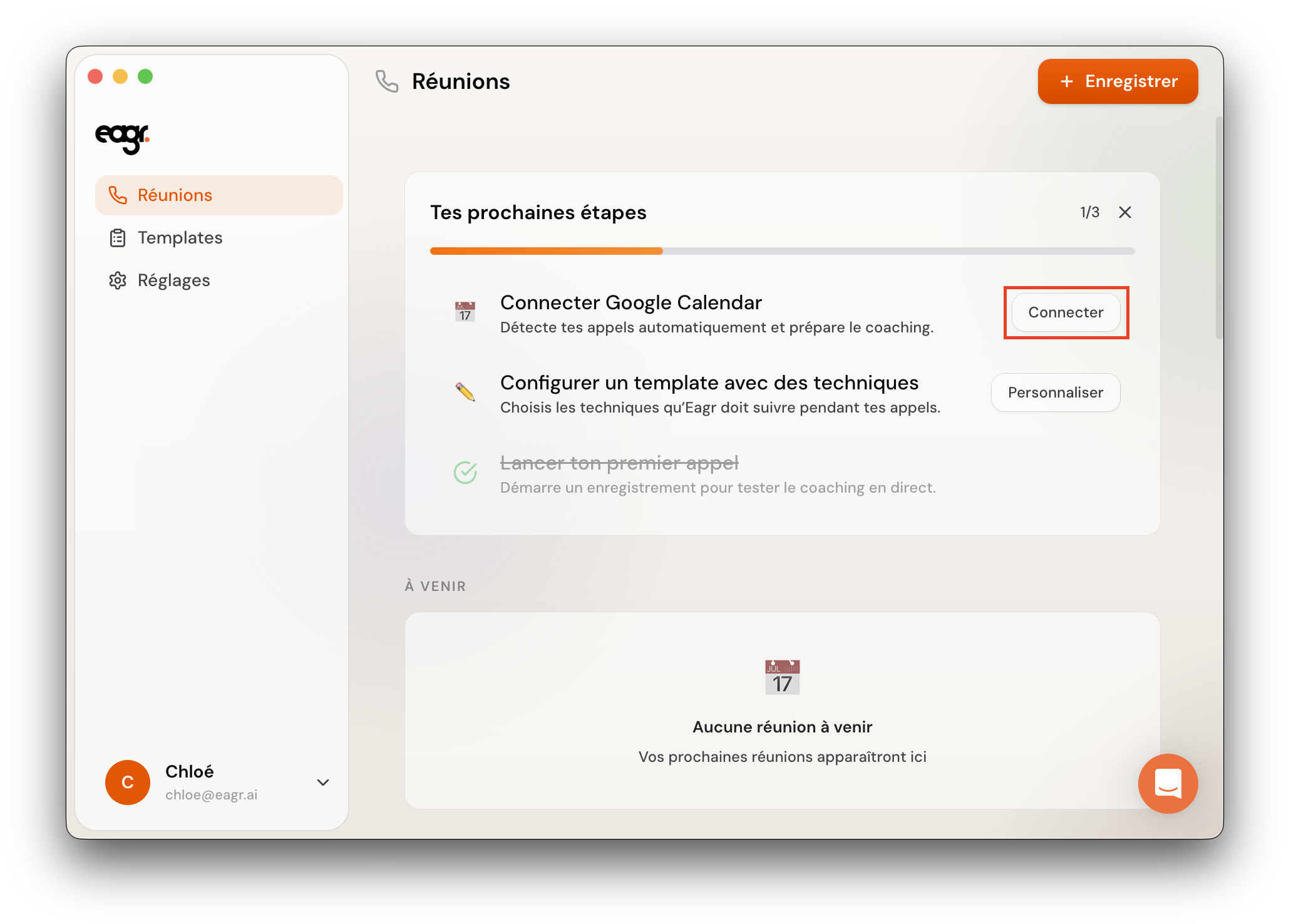
Une fois les permissions accordées, tu arrives sur l’écran Réunions avec une checklist « Tes prochaines étapes » (3 étapes) :
1. Connecter Google Calendar
Clique sur Connecter pour lier ton Google Calendar. Cela permet à l’app de détecter automatiquement tes prochains appels et de te notifier quand une réunion va commencer.
2. Configurer un template avec des techniques
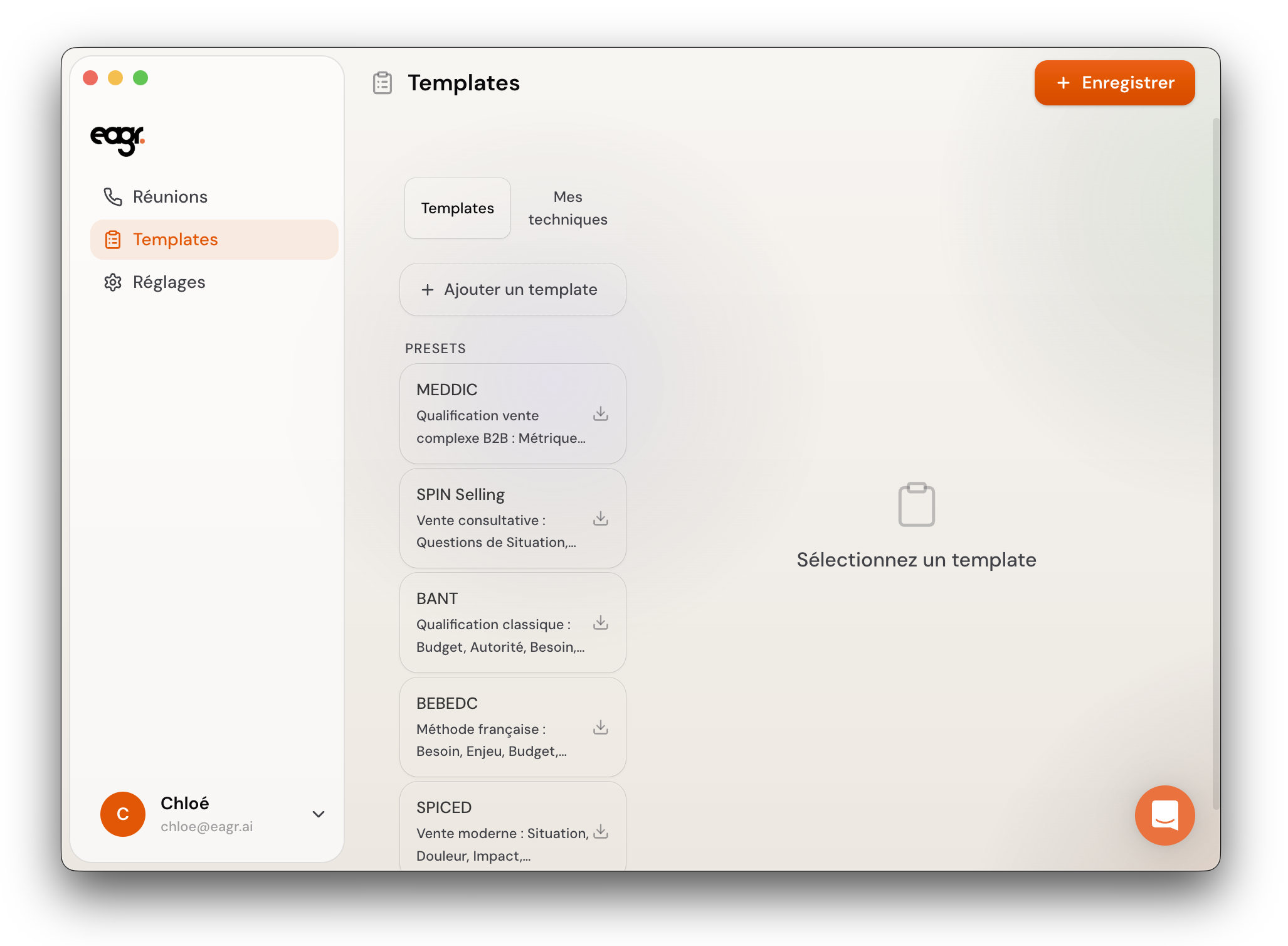
Clique sur Personnaliser dans la section Prochaines étapes ou sélectionne Templates dans le menu latéral et choisis un framework de vente (MEDDIC, SPIN Selling, BANT, BEBEDC ou SPICED), ou crée le tien. Les templates sont optionnels — tu recevras quand même les notifications d’opportunités manquées sans template.
Un template est un ensemble de techniques de vente que le Live Coach va suivre pendant tes appels. Par exemple, un template SPIN Selling vérifie si tu as posé des questions de Situation, Problème, Implication et Besoin-retour.
Pour en savoir plus, consulte Choisir et configurer un template et Créer une technique personnalisée.
3. Lancer ton premier appel
Clique sur + Enregistrer en haut à droite pour démarrer une session manuellement, ou attends que l’app détecte un appel depuis ton calendrier.
Tu peux fermer la checklist et y revenir plus tard — elle reste visible tant que toutes les étapes ne sont pas complétées.