La création et la configuration des modules de formation sont réservées aux utilisateurs ayant le rôle manager, directeur ou boss.
Accéder à la page Modules
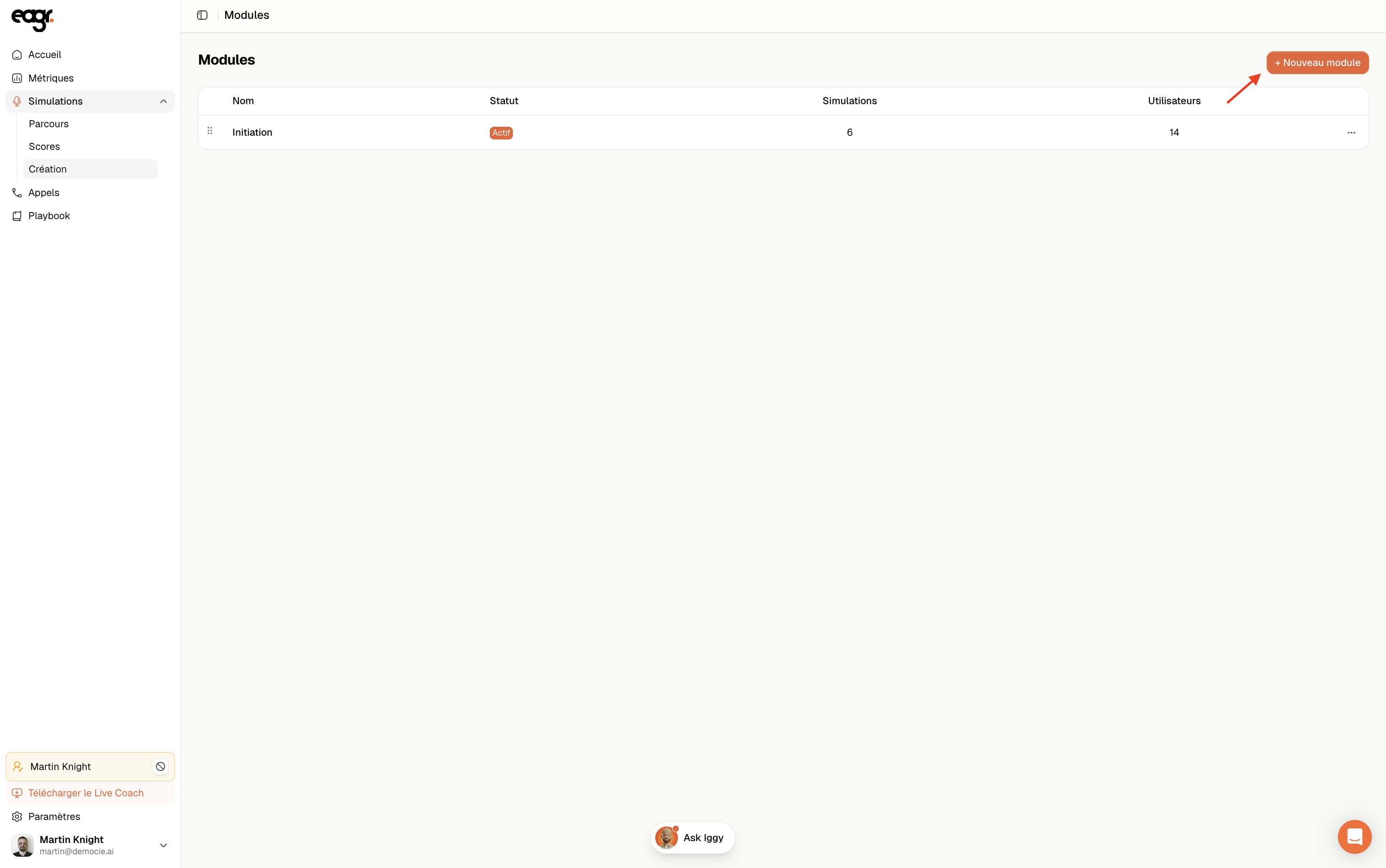
Rends-toi dans Administration > Modules. Cette page affiche un aperçu de ton organisation avec quatre indicateurs clés : Utilisateurs, Pratiques, Score moyen et Taux de complétion.
Clique sur l'onglet Modules pour voir tous tes modules de formation. Chaque module affiche son type (Shift ou Pulse), son nom, sa durée, le nombre de simulations et les utilisateurs assignés.
Créer un nouveau module

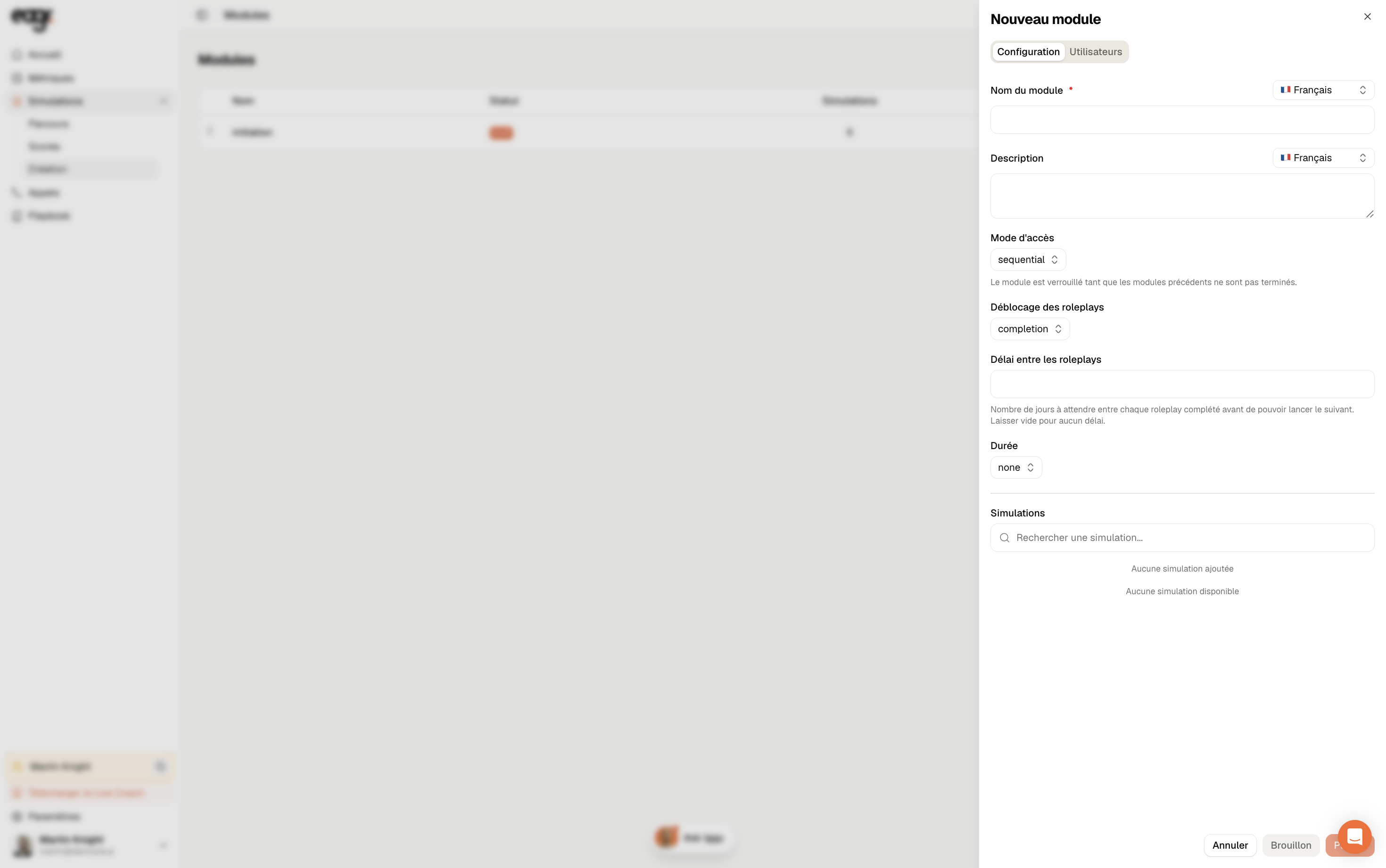
Clique sur le bouton + en haut à droite de la page Modules. Une fenêtre s'ouvre avec le titre "Créer le module" et le sous-titre "Concevez un parcours de formation complet avec plusieurs scénarios".
Remplis les champs suivants :

Type de module
Choisis entre Shift et Pulse dans le menu déroulant.
- Shift — parcours identique pour tous les utilisateurs assignés. Tout le monde suit la même séquence de simulations.
- Pulse — parcours qui change en fonction du score des utilisateurs. Chaque utilisateur suit une séquence adaptée à sa progression.
Utiliser des dates absolues ?
Coche cette case si tu veux définir des dates fixes au calendrier pour le début et la fin du module. Si décoché, le module utilise des durées relatives (ex : 90 jours à partir de la date d'assignation).
Nom du module
Saisis le nom du module. Tu peux ajouter une autre langue avec le sélecteur de drapeau (ex : 🇬🇧 English) pour fournir un nom localisé (l'icône baguette magique permet de générer une traduction automatique avec l'IA).
Description
Optionnel. Ajoute du contexte ou des instructions pour ton équipe. Un éditeur de texte est disponible avec des options de mise en forme.
Durée (en jours)
Définis la durée pendant laquelle le module sera actif. La valeur par défaut est 14 jours. Utilise le curseur ou saisis une valeur directement. Une fois la durée écoulée, le module se ferme pour l'utilisateur — même s'il n'a pas terminé toutes les simulations.
Nombre d'essais par simulation
Combien de fois chaque utilisateur peut tenter chaque simulation du module (ex : 3). Une fois la limite atteinte, l'utilisateur ne peut plus retenter cette simulation.
Un essai ne compte que si la session a duré plus d'1 minute ou si elle a été validée. Les déconnexions rapides ne consomment pas d'essais.
Délai entre chaque simulation (en jours)
Le temps d'attente entre deux simulations (ex : 3 jours). Après avoir terminé une simulation, la suivante ne se débloque qu'après ce délai. Mets 0 pour donner un accès immédiat à la simulation suivante.
Délai de démarrage (en jours)
Combien de jours attendre avant que le module ne démarre après l'assignation à un utilisateur. Mets 0 pour démarrer le module immédiatement.
Une fois tout configuré, clique sur Créer.
Modifier un module existant

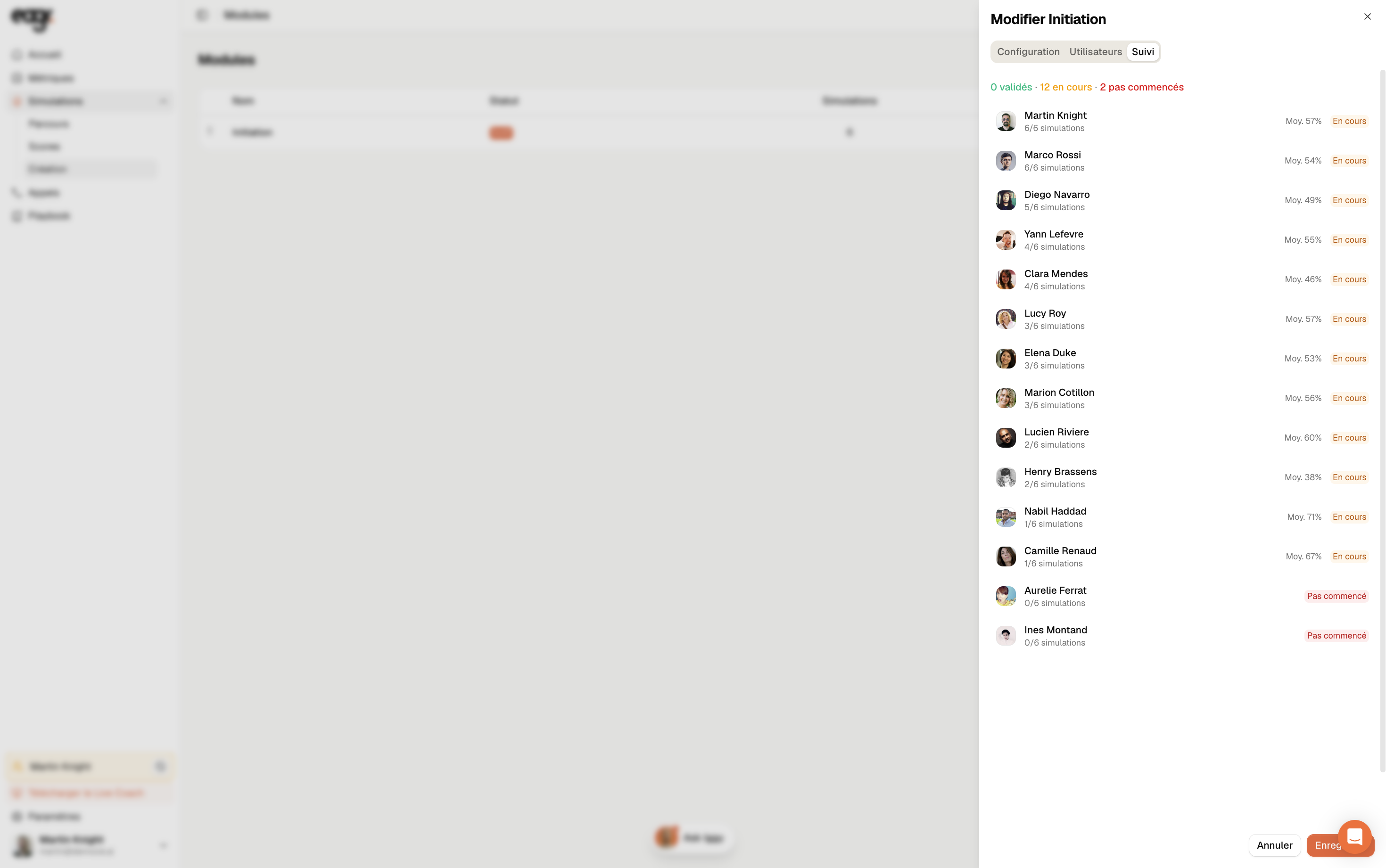
Sur la page Modules, clique sur un module pour ouvrir la fenêtre Modifier. Tu retrouves les mêmes champs que lors de la création. Ajuste les paramètres et clique sur Mettre à jour pour sauvegarder.
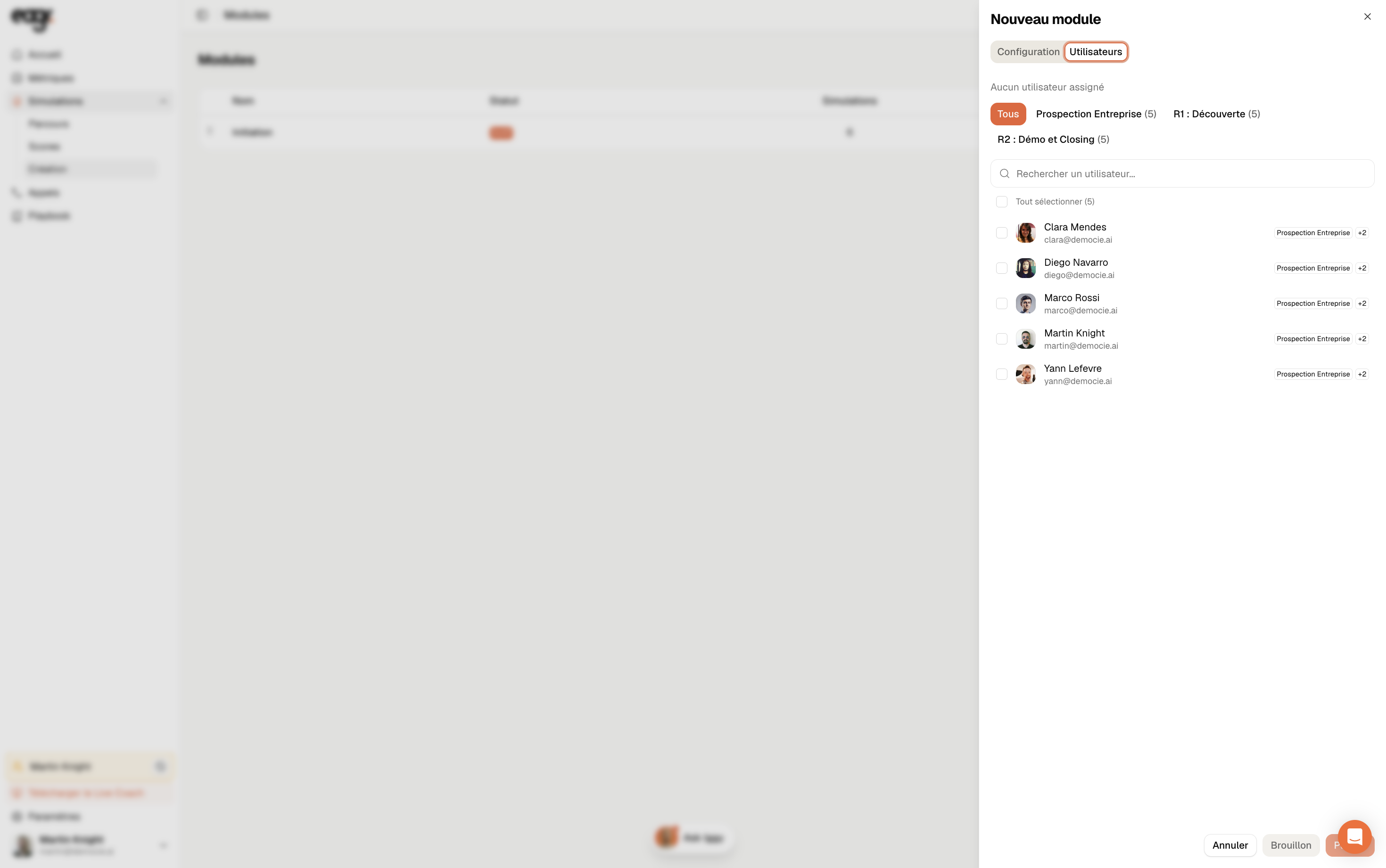
Assigner des utilisateurs à un module

Survole les utilisateurs assignés à un module pour faire apparaître l'icône 👤 à droite et clique sur le bouton Assign users. Sélectionne les utilisateurs que tu souhaites assigner.
Réorganiser les modules
Si tu as plusieurs modules, tu peux les glisser-déposer grâce à la poignée ⠿ à gauche de chaque ligne de module. L'ordre compte : les utilisateurs suivront les modules dans l'ordre que tu définis.
Vue d'ensemble du dashboard
Le haut de la page Modules affiche quatre cartes récapitulatives :
- Utilisateurs — nombre total d'utilisateurs enregistrés dans ton organisation.
- Pratiques — nombre de pratiques disponibles.
- Score moyen — performance moyenne de tous les utilisateurs.
- Taux de complétion — pourcentage de sessions complétées.