Modifier un utilisateur

Conseil

Seuls les utilisateurs avec le rôle manager, director ou boss peuvent modifier d'autres utilisateurs. Pour en savoir plus sur les rôles, consulte Comprendre les rôles.

Accéder à la liste des utilisateurs

Dans le menu latéral, rends-toi dans Administration > Utilisateurs. La section Gestion des utilisateurs affiche tous les utilisateurs de ton organisation avec les informations suivantes : nom, email, rôle, supérieur, statut (Actif ou Inactif) et dernière modification.

Tu peux utiliser la barre de recherche pour trouver un utilisateur par nom ou email.

Ouvrir le formulaire de modification

Capture d’écran 2026-03-04 à 16.14.57.png

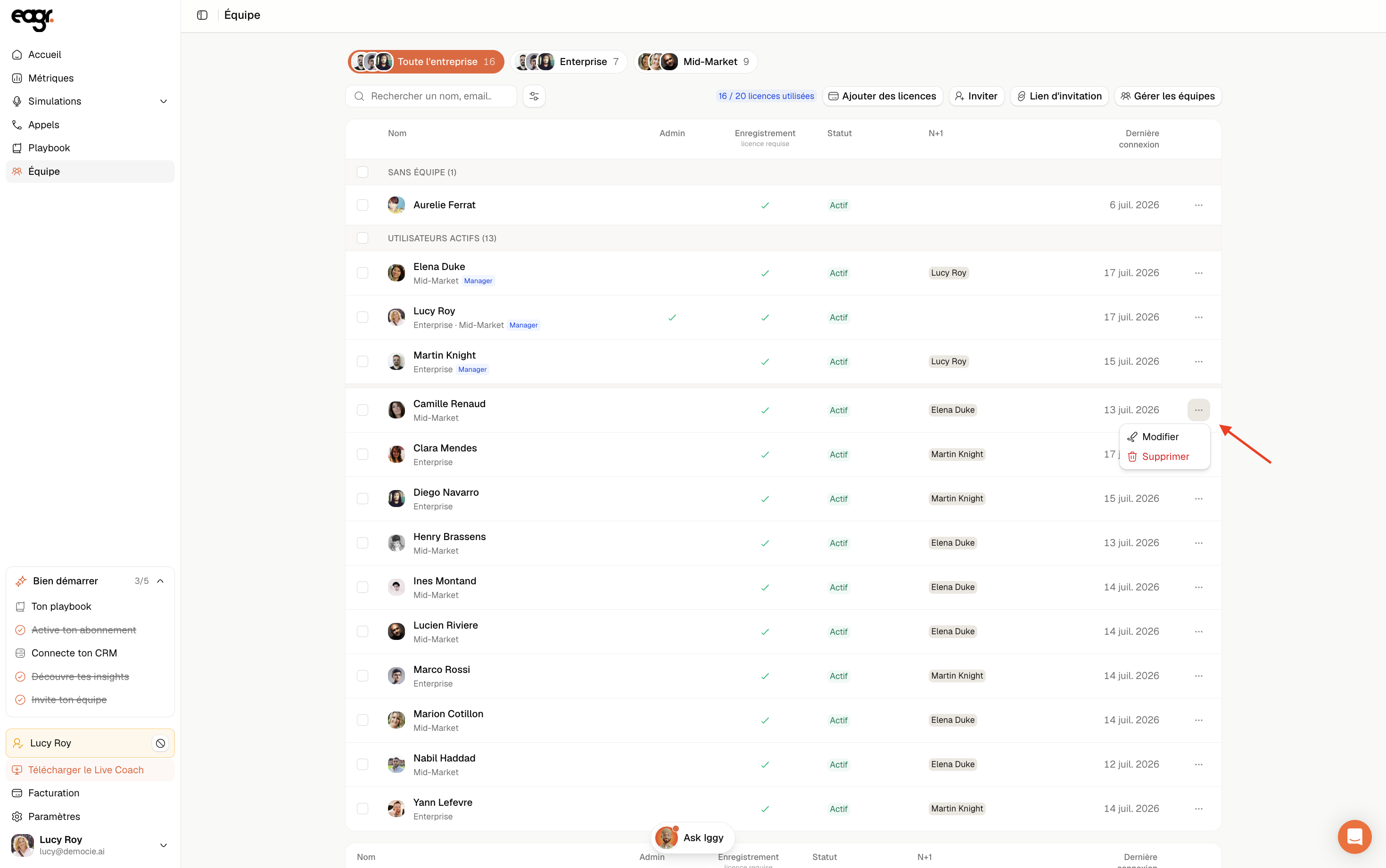
Clique sur le menu trois points (⋯) à droite de la ligne d'un utilisateur, puis sélectionne Modifier l'utilisateur. Une fenêtre s'ouvre avec le titre "Modifier l'utilisateur".

Capture d’écran 2026-03-04 à 16.15.28.png

Champs modifiables

Capture d’écran 2026-03-04 à 16.16.59.png

Prénom / Nom

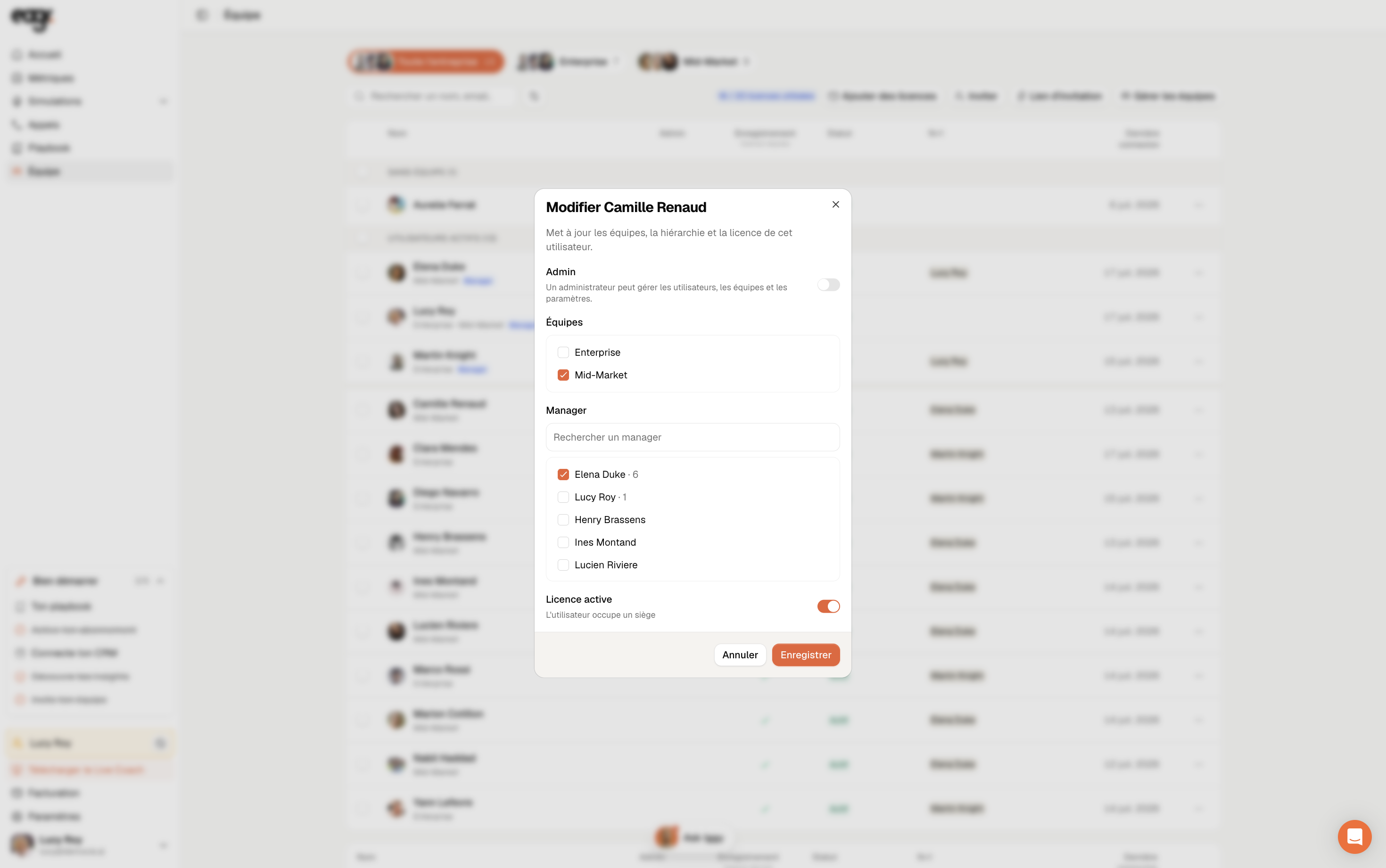
Le prénom et le nom de l'utilisateur. Mets-les à jour si nécessaire (ex : changement de nom).

Email

L'adresse email utilisée par l'utilisateur pour se connecter.

Rôle

Le menu déroulant Role te permet de changer le rôle de l'utilisateur. Options disponibles : user, manager, director, boss.

Conseil

Note que tu ne peux attribuer qu'un rôle inférieur au tien dans la hiérarchie. Par exemple, un manager ne peut attribuer que le rôle user, tandis qu'un director peut attribuer user ou manager.

Changer un rôle affecte immédiatement ce que l'utilisateur peut voir et à quoi il a accès. Consulte Comprendre les rôles pour le détail de chaque rôle.

Conseil

Sois prudent quand tu changes un rôle — un user promu manager obtiendra l'accès au menu Administration et aux données de son équipe. Un manager rétrogradé en user perdra cet accès immédiatement.

Photo de profil

Clique sur l'avatar .profile pour charger ou modifier la photo de profil de l'utilisateur.

Segments

Sélectionne les segments qui s'appliquent à cet utilisateur en cochant les cases correspondantes. Les segments déterminent quelle partie du playbook est utilisée pour analyser les appels de l'utilisateur. Au moins un segment doit être sélectionné.

Tuteur

Utilise le champ Rechercher un tuteur... pour assigner un tuteur à cet utilisateur. Un tuteur est un autre utilisateur qui aura une visibilité sur les données de cet utilisateur sans être son manager. Consulte Comprendre les rôles pour en savoir plus sur le système de tuteur.

Enregistrer les modifications

Clique sur Enregistrer pour appliquer les modifications, ou Annuler pour les abandonner.

Révoquer un utilisateur

Depuis le même menu trois points (⋯), tu peux aussi sélectionner Révoquer l'utilisateur pour couper son accès à la plateforme. Pour tous les détails, consulte Révoquer un utilisateur.