
Une fois le Live Coach installé, il y a deux façons de démarrer le coaching sur un appel.
Automatique : quand une réunion est détectée
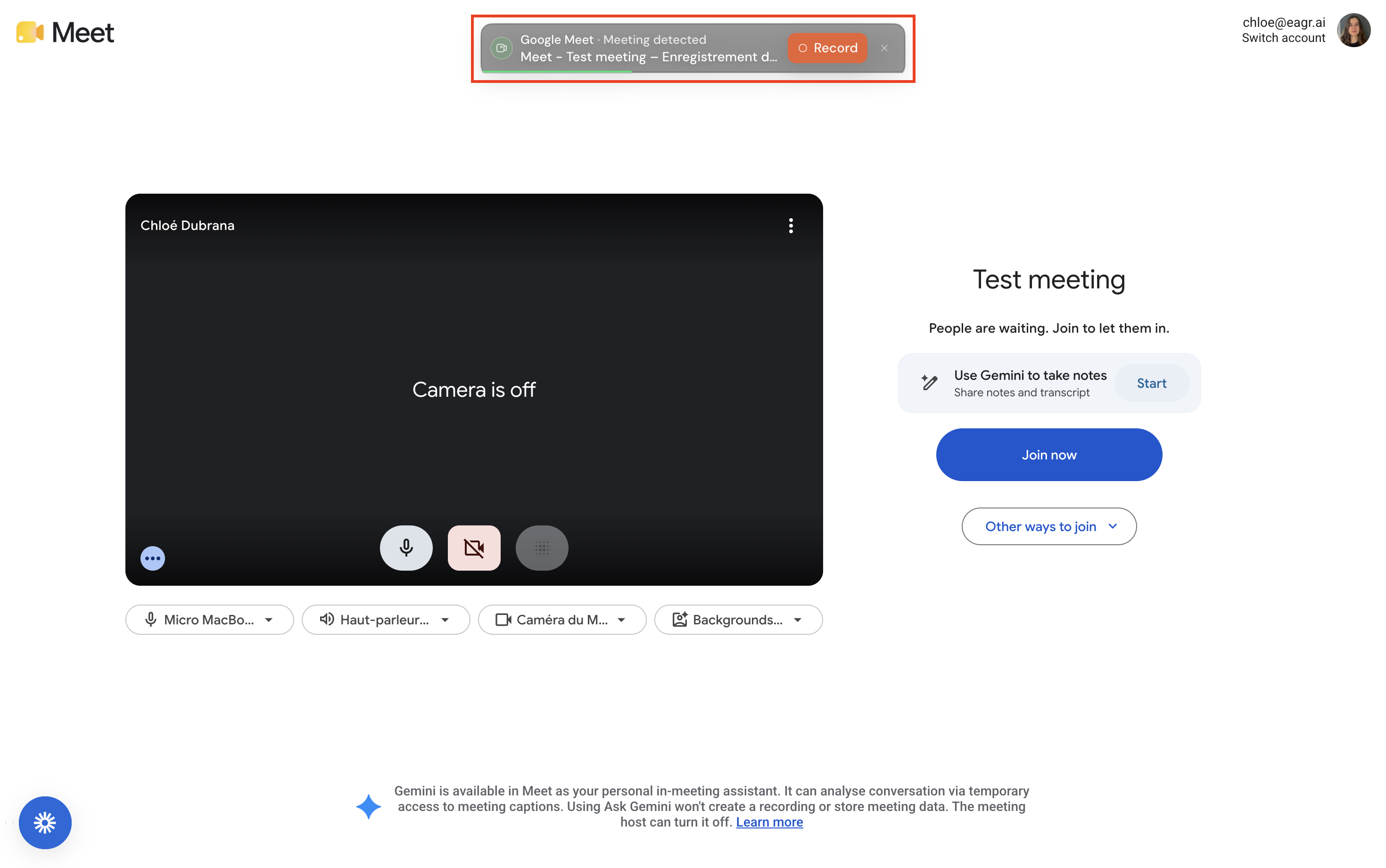
Quand tu rejoins une réunion (Google Meet, Zoom, Teams…), le Live Coach la détecte et affiche une notification en haut de ton écran. Clique sur Record pour lancer le coaching.
Manuel : le bouton « + Enregistrer »
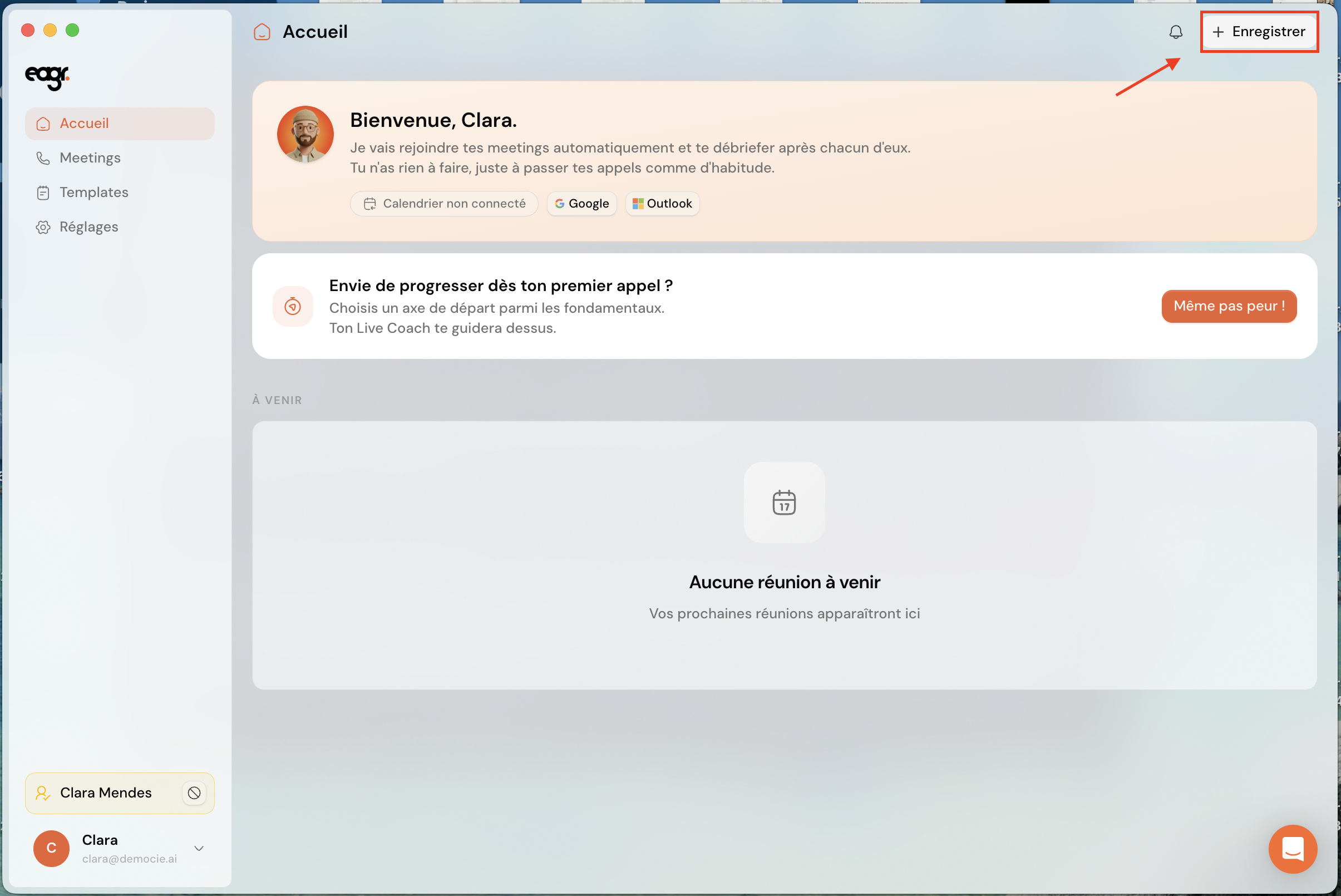
Dans l'application, clique sur + Enregistrer (en haut à droite).
La fenêtre Configuration du call s'ouvre. Choisis le template adapté à ton appel (par exemple MEDDIC), puis clique sur Démarrer. Tu peux aussi démarrer sans template.
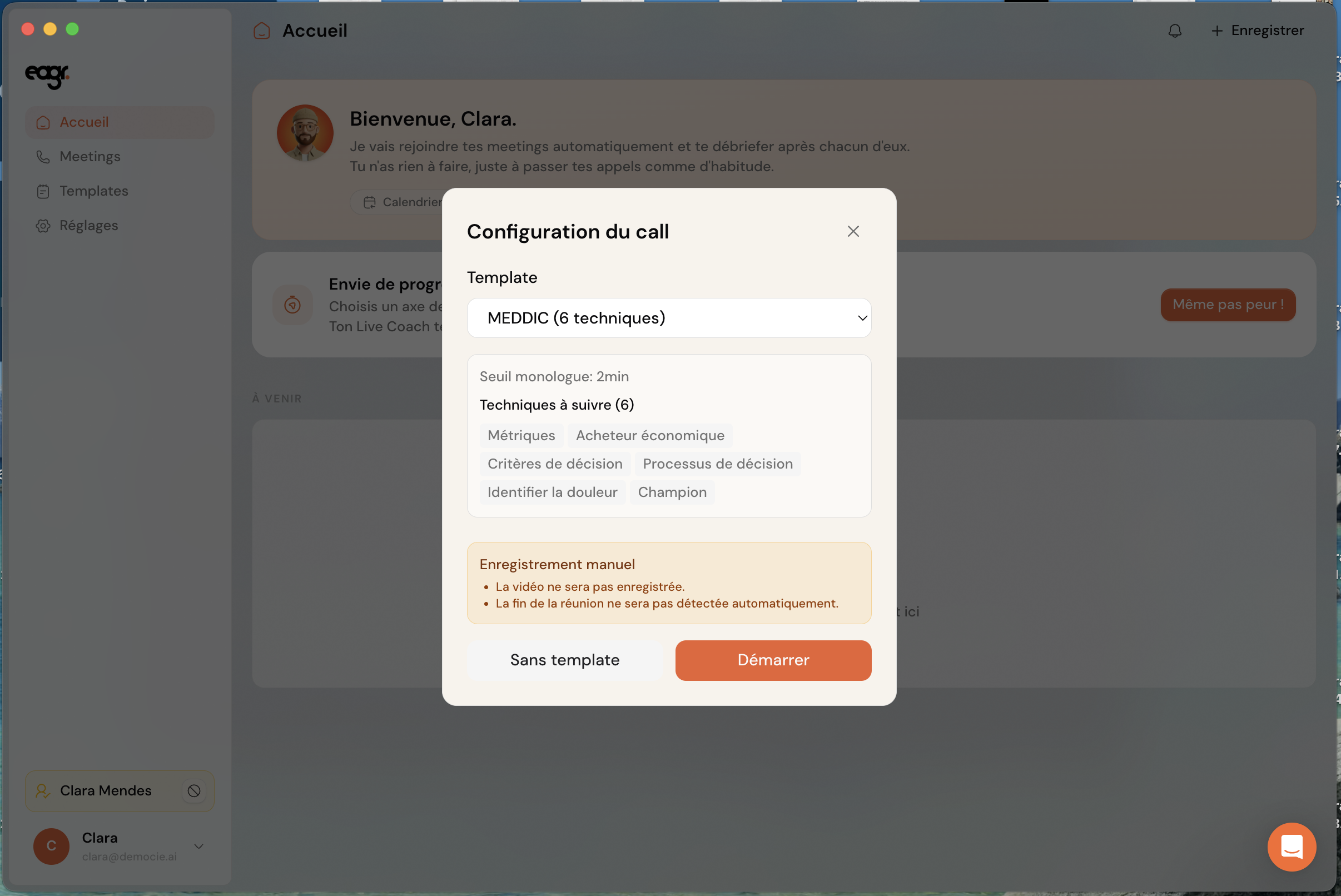
En enregistrement manuel, la vidéo n'est pas enregistrée et la fin de la réunion n'est pas détectée automatiquement : pense à arrêter l'enregistrement toi-même.
Pendant l'appel
Le panneau du Live Coach affiche deux choses :
- une checklist : les étapes clés de ton template à cocher au fur et à mesure, avec un compteur de progression (2/5…) ;
- des notifications : des conseils qui apparaissent au bon moment (par exemple « Quantifier la perte de temps »).
Le panneau est invisible lorsque tu partages ton écran (modifiable dans les Réglages).
Ne pas cumuler avec le bot
Ne lance pas le Live Coach et le bot d'enregistrement sur le même appel. Choisis l'un ou l'autre : le Live Coach te coache en direct, le bot enregistre pour une analyse après coup.
Pour aller plus loin
Pour personnaliser ce sur quoi tu es guidé : Les templates du Live Coach. Un souci en plein appel ? Le Live Coach ne fonctionne pas pendant mon appel.